
Produtos
Listagem de Produtos

A tela de Gerenciamento de Produtos é onde você visualiza e gerencia todos os produtos cadastrados no sistema. Esta tela apresenta uma lista com informações detalhadas de cada produto para facilitar o controle de inventário e operações comerciais:
ID Externo e SKU: Cada produto tem um ID Externo e um SKU, que são códigos para facilitar a identificação e integração com outros sistemas.
Nome do Produto: Apresenta o nome completo do produto, incluindo especificações como cor e características específicas.
Código de Barras: Campo que permite utilizar processos automatizados de inventário e vendas.
Marca, Categoria e Subcategoria: Informa a marca do produto e permite classificá-lo em uma categoria e subcategoria específicas, o que facilita a busca e organização.
Preço Base e Quantidade Mínima: Mostra o preço padrão do produto e a quantidade mínima para manter em estoque ou para pedidos.
Status: Indica se o produto está Ativo ou Inativo, definindo se ele está disponível para venda.
Botão “Adicionar Produto”: Utilizado para adicionar novos produtos ao sistema. Você pode incluir todos os detalhes como nome, preço, e especificações de forma detalhada.
Esta tela ajuda a manter todos os produtos organizados e permite a edição rápida dos itens conforme as necessidades da empresa, garantindo informações atualizadas para vendedores e clientes, e promovendo um controle eficiente do estoque.
Editando Produtos
Geral
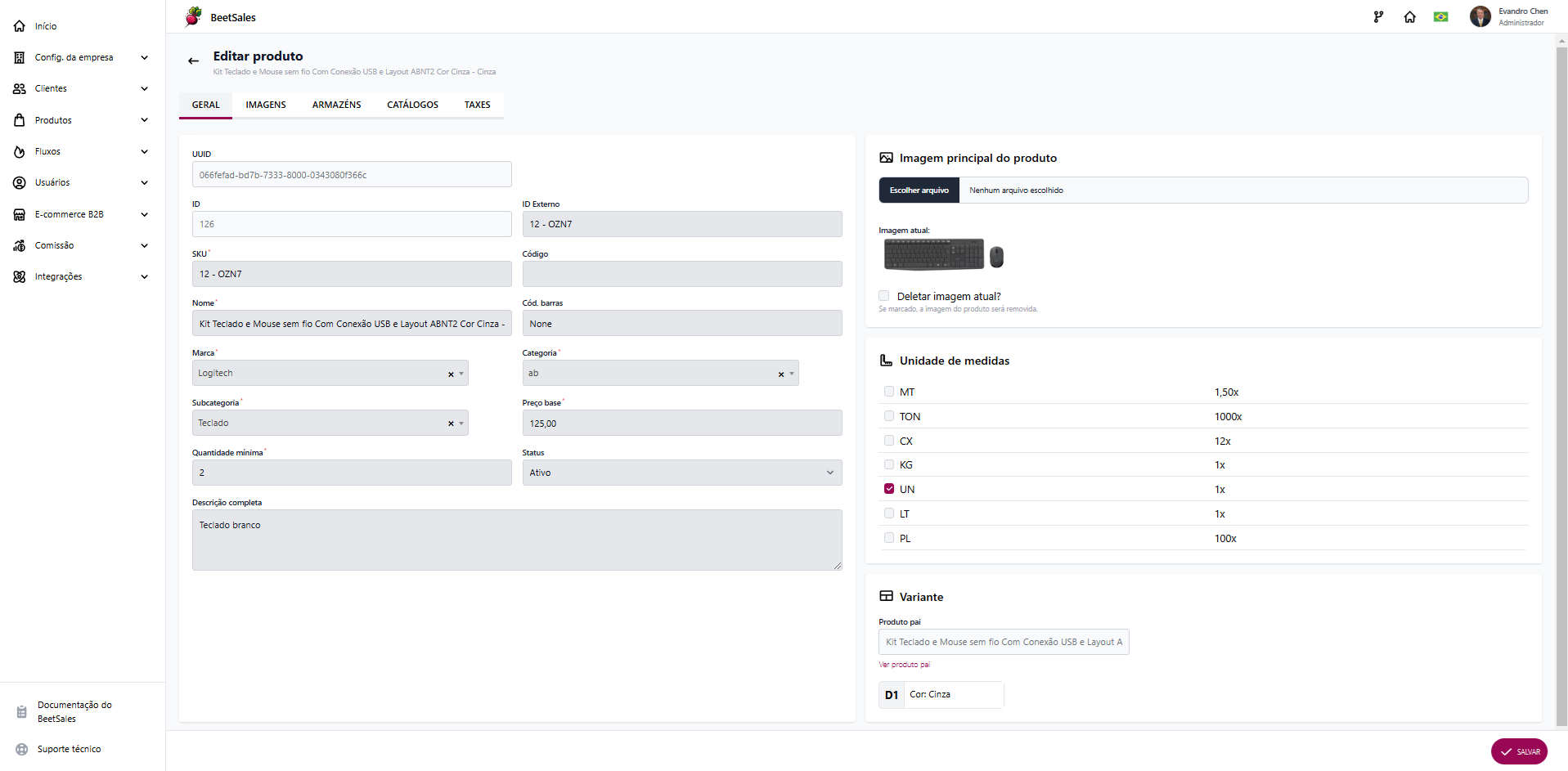
A tela de Edição de Produto permite modificar as informações detalhadas de um produto específico no BeetSales. Essa tela é dividida em várias abas, cada uma focada em diferentes aspectos do produto. Abaixo estão os elementos principais da aba Geral:
UUID e ID Externo: Identificadores únicos do produto, utilizados para garantir integridade e integração do sistema.
SKU: Código do produto utilizado para identificação e gestão do inventário.
Nome: Nome do produto, incluindo detalhes relevantes, como características específicas que ajudam a identificar o item.
Marca, Categoria e Subcategoria: Campos que permitem definir a marca e classificar o produto em uma categoria e subcategoria, garantindo uma organização adequada.
Código de Barras: Código que pode ser utilizado em processos de venda e inventário para identificar o produto de forma rápida.
Quantidade Mínima: Define a quantidade mínima em estoque ou para pedidos, ajudando a evitar rupturas de estoque.
Preço Base: Preço padrão do produto, utilizado como base para negociações.
Status: Define se o produto está Ativo ou Inativo, impactando sua disponibilidade para venda.
Imagem Principal do Produto: A opção de Escolher Arquivo permite adicionar ou alterar a imagem principal do produto. Isso é importante para que o produto seja bem representado em catálogos e no e-commerce.
Unidade de Medidas: Especifique as unidades de medida disponíveis, como unidade (UN), quilo (KG), entre outras, o que facilita o gerenciamento de vendas e estoque.
Variantes do Produto: Mostra se o produto tem variantes, como cor ou tamanho, vinculando-o a um produto pai quando aplicável.
Imagens do Produto
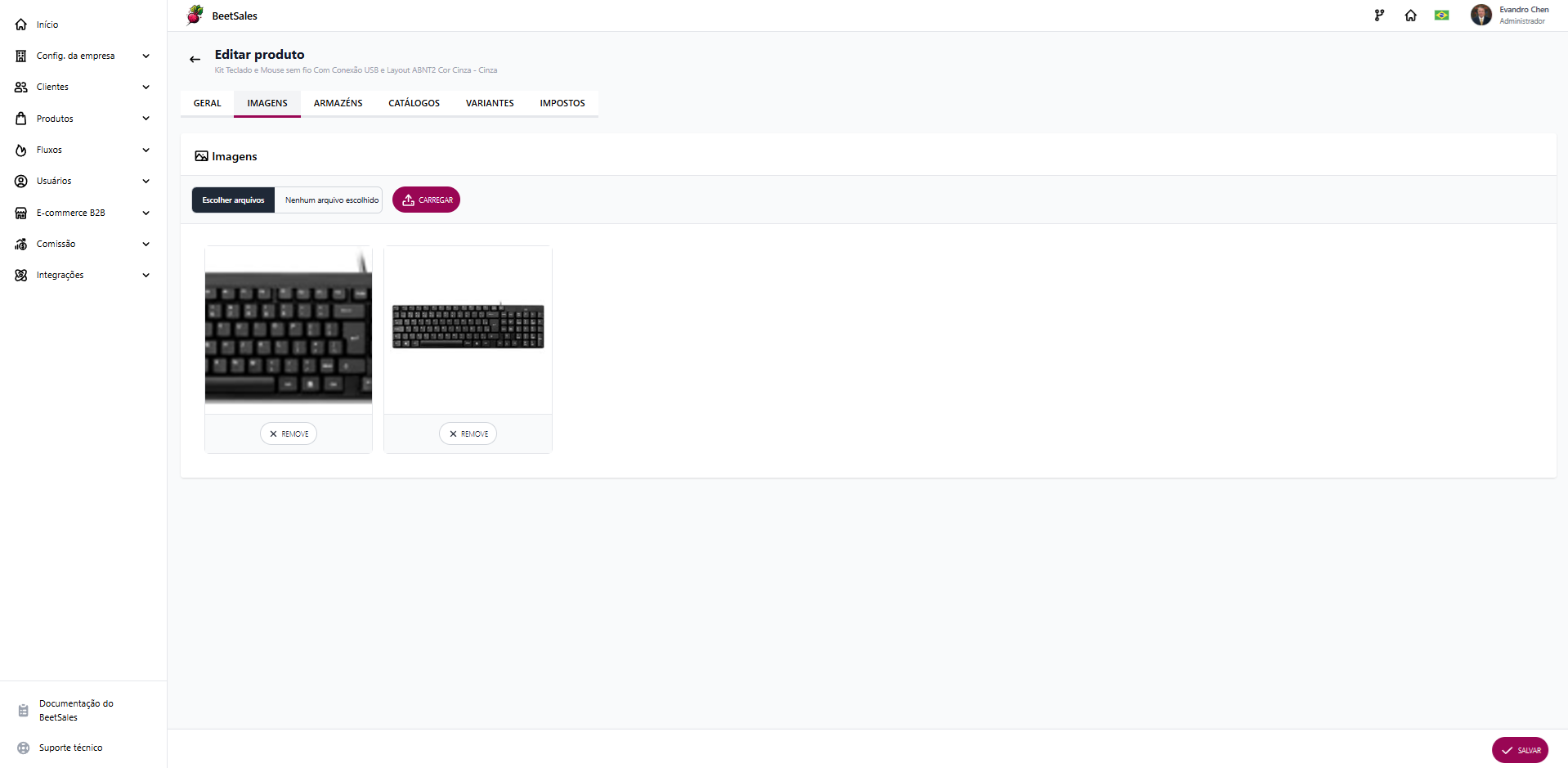
A aba Imagens na tela de edição de produtos permite gerenciar todas as imagens associadas ao produto. Esta funcionalidade é importante para tornar o produto mais atraente visualmente e para garantir que os compradores tenham informações visuais suficientes sobre o item. Vamos detalhar os elementos presentes nesta tela:
Adicionar Imagens: Na parte superior, você encontra o botão “Escolher Arquivos” para selecionar as imagens do seu dispositivo e o botão “Carregar” para fazer o upload das imagens escolhidas. Esse processo é simples e rápido, garantindo que as imagens sejam adicionadas ao produto sem dificuldades.
Visualização das Imagens: Após o upload, as imagens são exibidas na forma de miniaturas, permitindo uma visualização rápida do que foi adicionado. Cada imagem possui um botão “Remover”, que possibilita excluir a imagem do produto caso ela não seja mais relevante ou precise ser substituída.
Organização Visual: A exibição em miniaturas auxilia na organização das imagens, sendo possível identificar facilmente quais imagens estão associadas ao produto. É recomendável que cada produto tenha imagens de diferentes ângulos ou variantes para uma melhor compreensão do cliente.
Esta tela garante que todos os produtos tenham uma apresentação visual adequada, algo essencial para melhorar a experiência de compra e aumentar as chances de conversão. Ter boas imagens é crucial para atrair a atenção dos clientes e fornecer uma ideia clara sobre a aparência e os detalhes do produto.
Armazéns
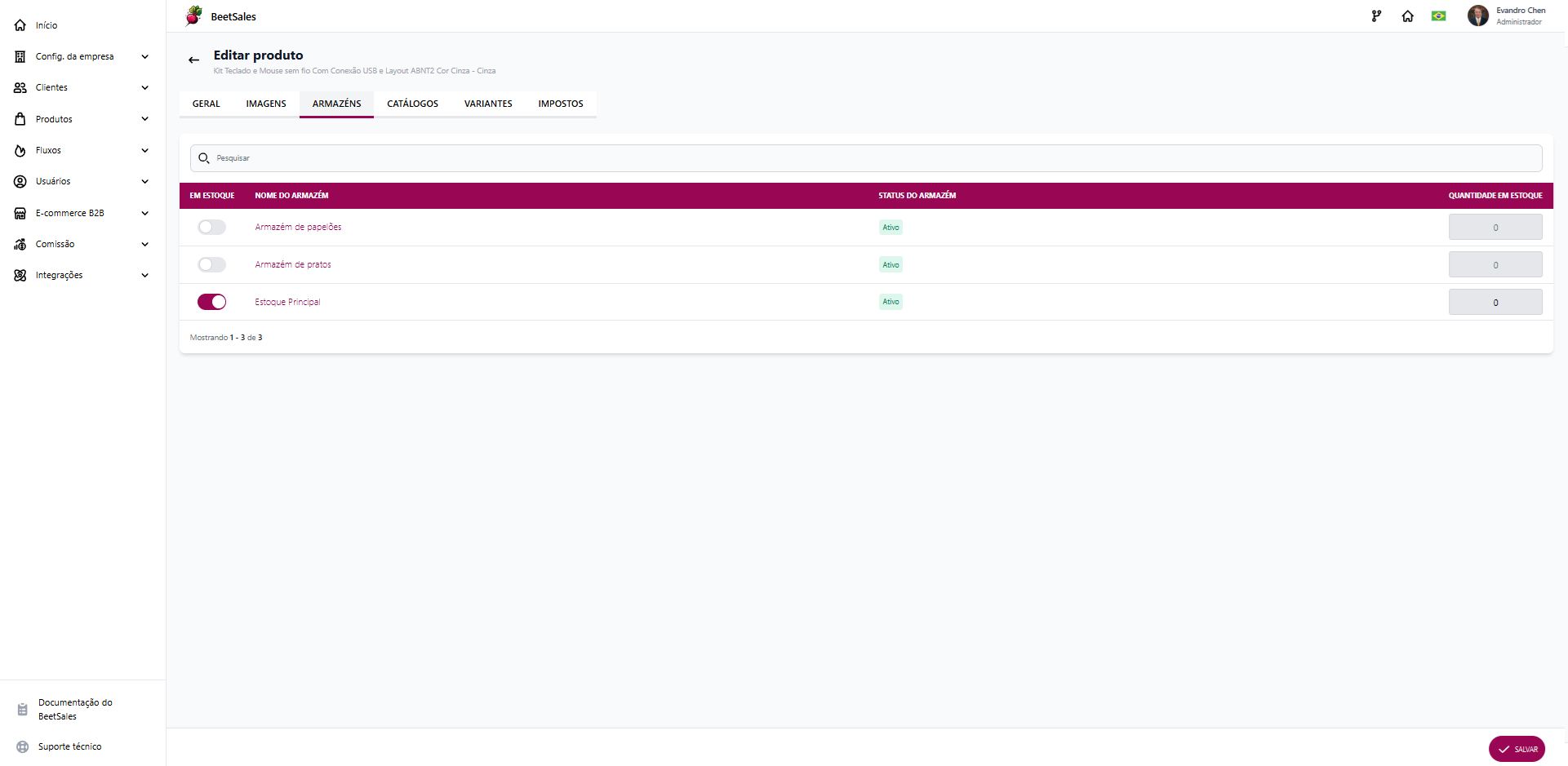
Na aba Armazéns dentro da tela de edição do produto, você pode gerenciar onde o produto está armazenado e quais são os estoques disponíveis em cada local. Abaixo, detalho os elementos desta tela:
Lista de Armazéns Disponíveis: Esta aba exibe uma lista de todos os armazéns disponíveis no sistema. Cada armazém possui um nome e um indicador de status para determinar se o armazém está ativo ou inativo.
Controle de Estoque em Armazéns: Ao lado do nome do armazém, existe uma opção que permite ativar ou desativar a presença do produto naquele armazém específico. Essa opção é útil quando um produto deixa de ser armazenado em um local ou quando você quer incluir um novo armazém na logística do produto.
Quantidade em Estoque: Esta coluna permite definir a quantidade em estoque para cada armazém onde o produto está presente. É importante manter este campo atualizado para garantir uma boa gestão de inventário e evitar problemas de falta ou excesso de produtos.
Botão “Salvar”: Após realizar as alterações desejadas na quantidade de estoque ou na seleção dos armazéns, é necessário clicar em “Salvar” para aplicar as mudanças ao sistema.
Esta aba é crucial para a organização logística e gestão de inventário dos produtos, permitindo que o usuário tenha controle total sobre onde cada item está armazenado e qual a quantidade disponível em cada localização.
Catálogos
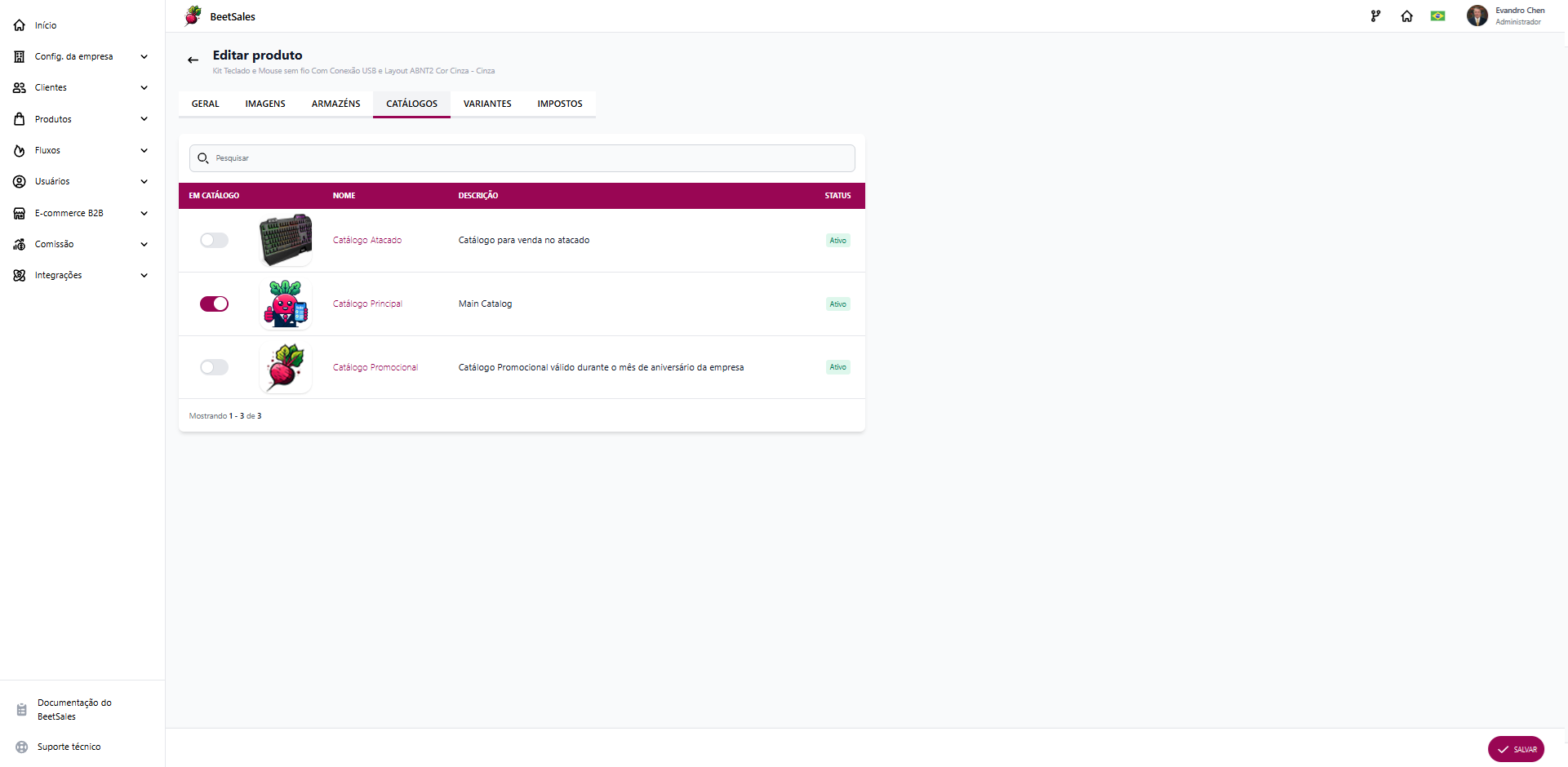
A tela de Edição de Catálogos do Produto permite gerenciar a presença do produto em diferentes catálogos disponíveis no sistema BeetSales. Esta funcionalidade é importante para definir onde o produto será visível, ajudando a segmentar a sua disponibilidade para determinados públicos-alvo ou campanhas. Vamos detalhar os elementos principais desta tela:
Lista de Catálogos: Nesta tela, cada produto pode ser associado a um ou mais catálogos. Na lista, vemos diferentes catálogos, como:
- Catálogo Atacado: Este catálogo é destinado a produtos para venda em atacado. Utilizado quando se deseja focar nas vendas em grandes volumes.
- Catálogo Principal: O catálogo padrão que contém a maioria dos produtos e serve como referência principal de vendas. Este catálogo está ativado para o produto na tela.
- Catálogo Promocional: Utilizado para campanhas promocionais específicas, como uma promoção de aniversário. A presença do produto neste catálogo pode ser ativada ou desativada de acordo com a necessidade.
Botão de Ativação: Ao lado de cada catálogo, existe um botão de ativação que permite incluir ou excluir o produto de um catálogo específico. Isso é especialmente útil para gerenciar a disponibilidade do produto em diferentes campanhas ou segmentos de clientes. Na imagem, vemos que o produto está atualmente ativado no “Catálogo Principal” e desativado nos outros dois catálogos.
Campo de Pesquisa: No topo da tela, há um campo de pesquisa para facilitar a localização de um catálogo específico, caso haja uma grande quantidade de catálogos cadastrados.
Status do Catálogo: Cada catálogo possui um status visível ao lado do nome, que indica se o catálogo está Ativo ou Inativo. Isso ajuda a visualizar rapidamente em quais catálogos o produto está ativo.
Esta tela de catálogos permite um controle flexível e direcionado dos produtos, permitindo definir quais itens estarão visíveis para diferentes públicos em momentos específicos. Assim, os administradores podem facilmente ajustar a visibilidade do produto, seja para vendas regulares, campanhas promocionais ou venda em atacado, maximizando as oportunidades de venda de acordo com a estratégia da empresa.
Variantes
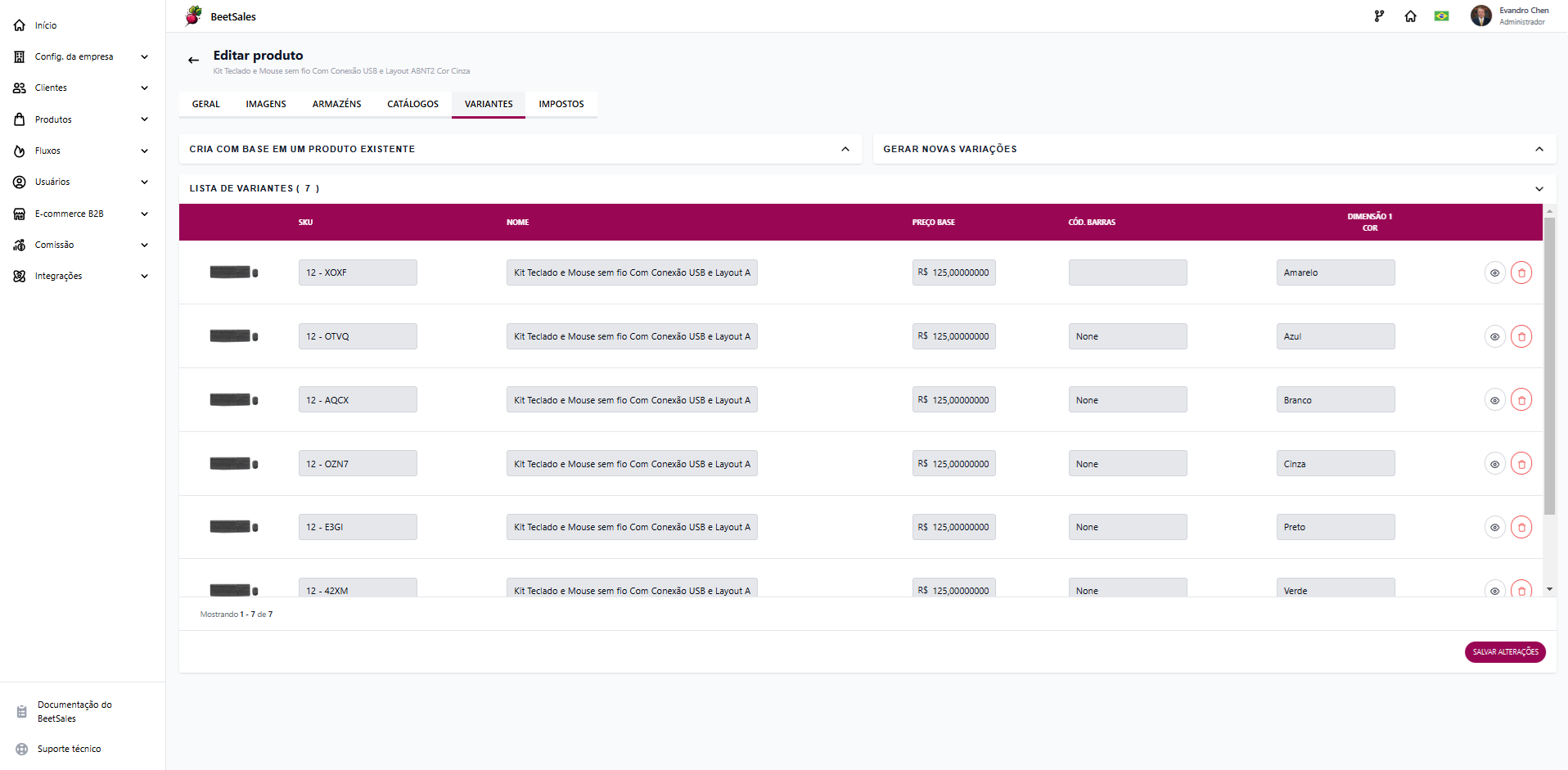
Na aba Variantes da tela de edição do produto, é possível gerenciar diferentes variações do mesmo item, como cores, tamanhos ou outras características. Isso é útil quando há produtos semelhantes que diferem em apenas alguns atributos, facilitando a gestão no sistema. Abaixo, os elementos dessa aba são detalhados:
Lista de Variantes: Todas as variantes do produto são exibidas em uma lista com informações importantes como SKU, Nome, Preço Base, Código de Barras, e a Dimensão 1 (neste caso, a cor). Cada linha representa uma variante específica do produto, tornando a administração das variações mais prática e centralizada.
Criar Com Base em um Produto Existente: Caso você queira criar uma nova variante similar a um produto que já existe, esta opção possibilita uma criação ágil e eficiente de novas versões do produto.
Colunas da Lista de Variantes:
SKU: Código único da variante do produto, que facilita a sua identificação no sistema.
Nome: Nome detalhado da variante, descrevendo-a de forma clara e completa.
Preço Base: Valor base atribuído à variante do produto.
Código de Barras: Código que facilita a identificação através de processos de escaneamento.
Dimensão 1 – Cor: Indica a variação específica da cor da variante, como Amarelo, Azul, Branco, entre outras.
Ações em Variantes:
Visualizar: O ícone de olho permite visualizar informações detalhadas da variante.
Excluir: O ícone de lixeira permite excluir uma variante caso não seja mais necessária.
Gerar Novas Variações: Essa funcionalidade possibilita criar várias novas variantes ao mesmo tempo, agilizando o processo de gestão de múltiplas versões do produto.
Botão “Salvar Alterações”: Depois de realizar quaisquer mudanças, o botão “Salvar Alterações” deve ser utilizado para garantir que todas as edições sejam aplicadas e registradas no sistema.
A aba de variantes é essencial para gerenciar produtos que possuem múltiplas versões, garantindo uma organização adequada e fácil localização das informações para vendedores e clientes.
Impostos
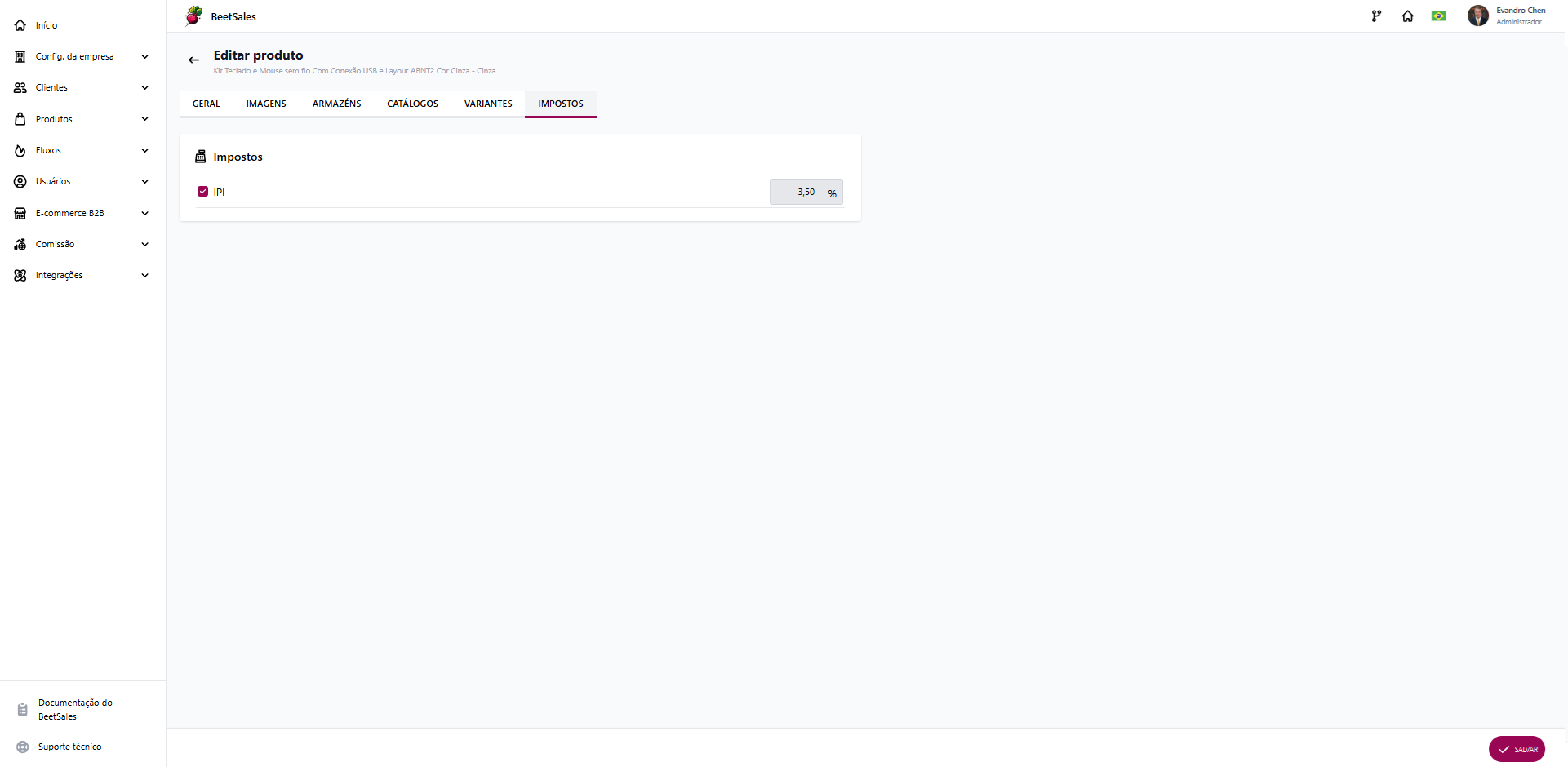
Na aba Impostos da tela de edição de produto, o usuário pode configurar os tributos que serão aplicados ao item, garantindo precisão nas operações fiscais.
No exemplo, o IPI (Imposto sobre Produtos Industrializados) está visível e ativo.
Ao lado do imposto, é exibido um campo numérico onde o usuário pode inserir ou ajustar o percentual do imposto a ser aplicado sobre o preço do produto.
No exemplo, o IPI está configurado com uma alíquota de 3,50%.
Após configurar ou editar as informações fiscais, o usuário deve clicar no botão Salvar (canto inferior direito da tela) para garantir que as alterações sejam registradas.
Esta seção é essencial para assegurar a conformidade fiscal dos produtos. Configurar corretamente os impostos evita inconsistências tributárias e mantém o sistema em conformidade com as exigências legais.
Unidades de Medida
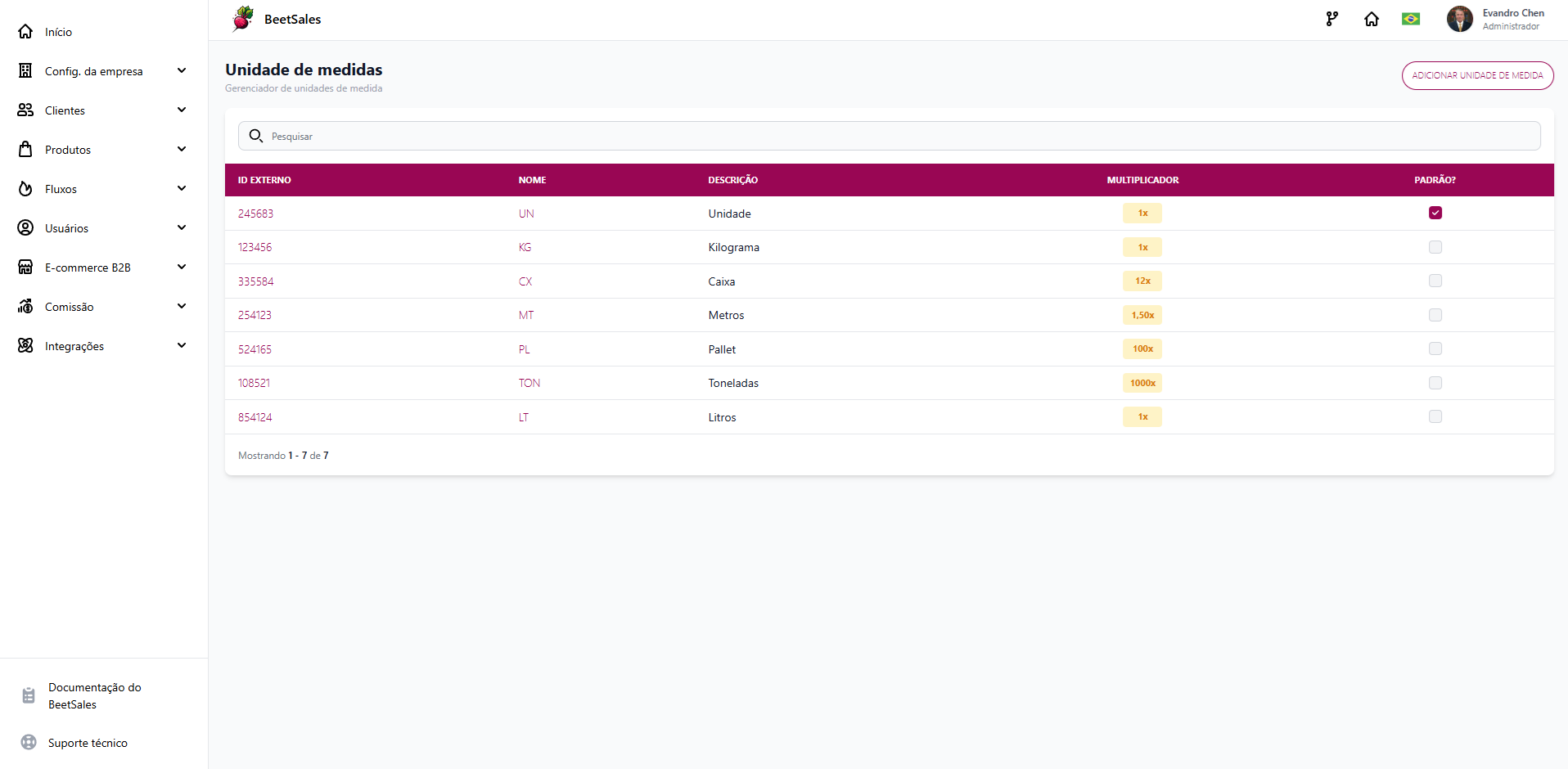
A tela de Unidade de Medidas no BeetSales permite ao usuário visualizar, configurar e gerenciar as unidades de medida que serão aplicadas aos produtos. Esta tela é crucial para garantir a padronização e a precisão no controle de estoque e na venda de produtos.
Lista de Unidades de Medida: Exibe todas as unidades cadastradas no sistema em formato de tabela.
ID Externo: Identificação única externa da unidade, usada para integrações.
Nome: Nome da unidade de medida (ex.: UN, KG, CX).
Descrição: Descrição completa da unidade, facilitando a compreensão (ex.: Unidade, Kilograma, Caixa).
Multiplicador: Fator de multiplicação que indica o valor da unidade em relação à unidade base (ex.: 1x, 12x, 1000x).
Padrão: Indica a unidade de medida padrão selecionada no sistema. Somente uma unidade pode ser marcada como padrão.
Busca Rápida: No topo da tabela, há um campo de pesquisa que permite filtrar as unidades cadastradas por nome ou descrição.
Botão “Adicionar Unidade de Medida”: Localizado no canto superior direito, este botão permite adicionar novas unidades de medida ao sistema.
Ao clicar, o usuário poderá cadastrar o nome, descrição e o multiplicador correspondente à nova unidade.
Multiplicadores: Cada unidade de medida possui um multiplicador configurável que define sua relação com a unidade base.
Marcação de Padrão: Uma única unidade pode ser definida como Padrão ao marcar a caixa correspondente.
A unidade padrão será utilizada como referência para cálculos e exibições no sistema.
A correta configuração das unidades de medida assegura padronização nas operações de venda e estoque, precisão no controle de quantidades e valores e eficiência nas integrações com sistemas externos.
Ao utilizar esta tela, o administrador do sistema mantém as unidades de medida organizadas e atualizadas, facilitando a operação do BeetSales.
Editando Unidades de Medida
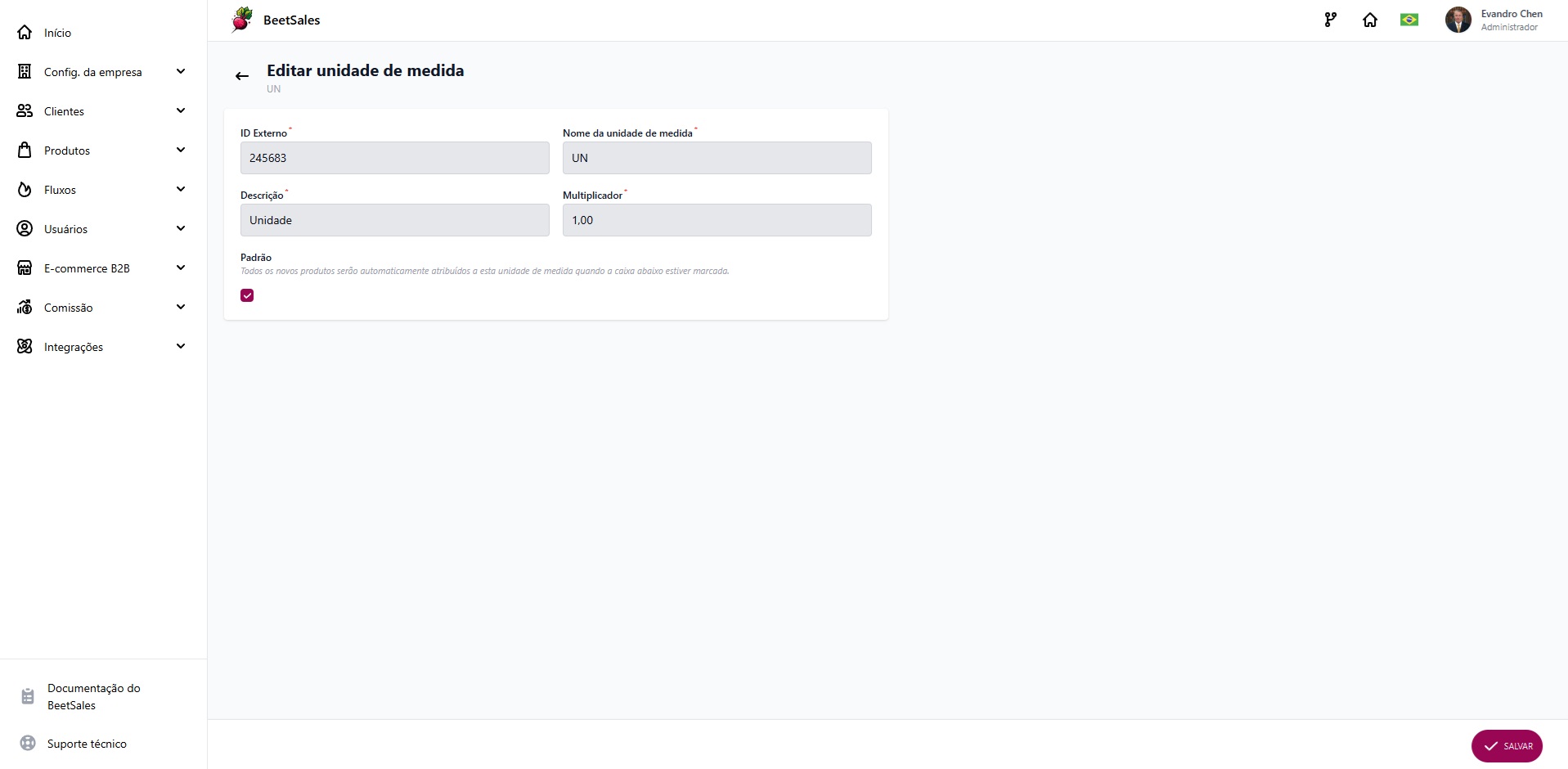
A tela Editar Unidade de Medida no BeetSales permite a configuração detalhada das unidades de medida já existentes no sistema. É um recurso importante para ajustar informações como identificadores, multiplicadores e padrão de unidade.
ID Externo: Código único associado à unidade de medida, utilizado em integrações com sistemas externos.
Nome da Unidade de Medida: Nome específico da unidade (ex.: UN, KG, CX).
Descrição: Breve descrição da unidade de medida para facilitar a compreensão.
Multiplicador: Define a relação da unidade com a unidade base.
Padrão: Caixa de seleção que permite definir a unidade como Padrão do sistema.
Quando marcada, todos os novos produtos serão cadastrados automaticamente com esta unidade de medida.
Catálogos
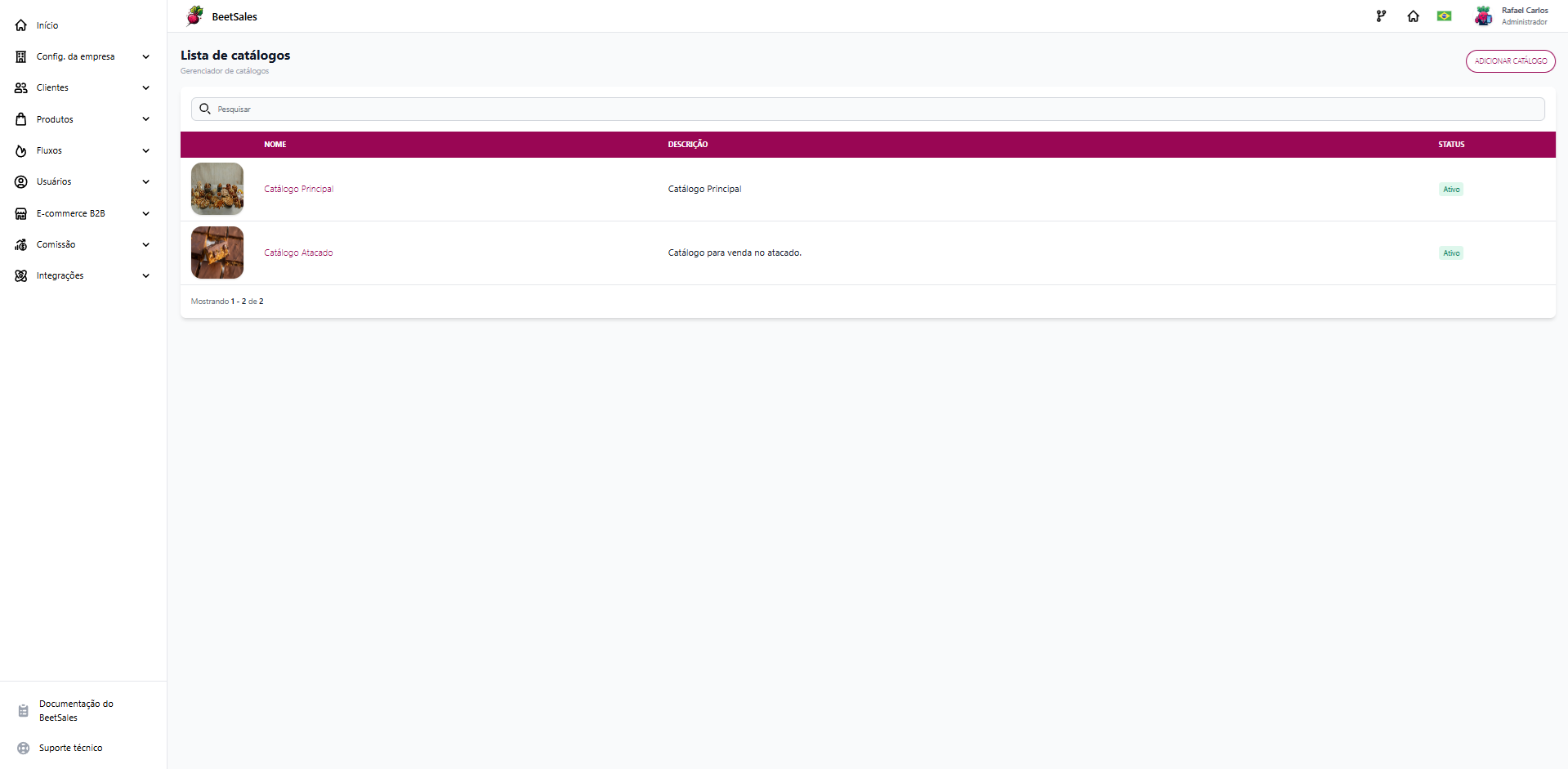
A Lista de Catálogos no BeetSales serve como o ponto central para visualizar e gerenciar os catálogos de produtos cadastrados no sistema. Cada catálogo organiza produtos para diferentes finalidades, como vendas no atacado ou promoções específicas.
A barra de pesquisa permite filtrar os catálogos existentes rapidamente, utilizando o nome ou descrição.
O botão “Adicionar Catálogo”, localizado no canto superior direito, permite criar novos catálogos, configurando nome, descrição e status.
A lista exibe todos os catálogos cadastrados, com imagens associadas quando disponíveis, facilitando a identificação visual.
Com esse recurso, o administrador pode personalizar a experiência de vendas de acordo com as necessidades do negócio e o público-alvo.
Nome: Exibe o nome do catálogo cadastrado, facilitando a identificação.
Descrição: Uma breve descrição do propósito do catálogo.
Status: Indica o estado do catálogo: Ativo ou Inativo. Apenas catálogos com status Ativo estarão disponíveis para uso em operações de vendas e no e-commerce B2B.
Editando Catálogos
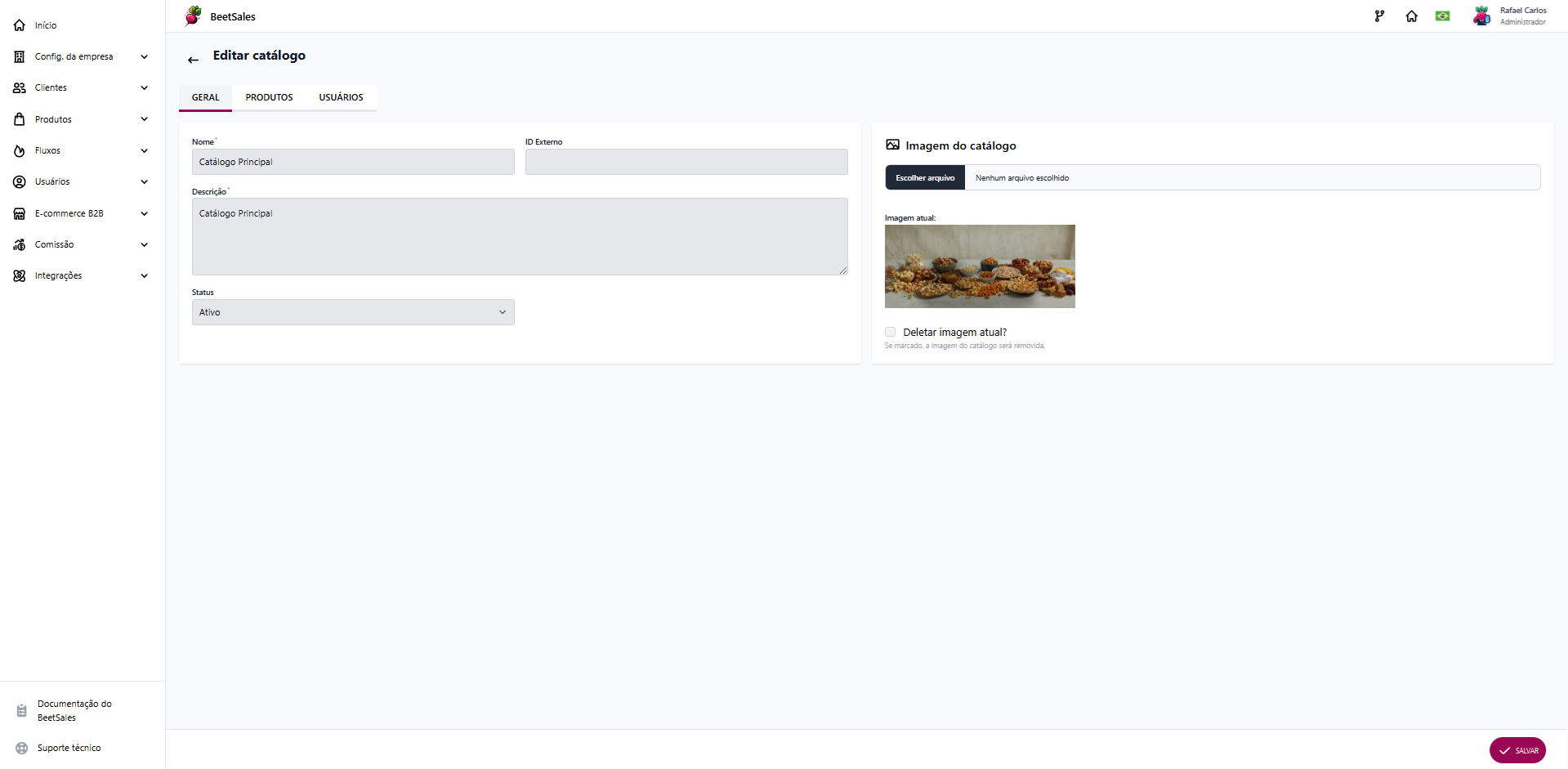
A Edição de Catálogo no BeetSales permite gerenciar informações detalhadas de um catálogo, sendo essencial para configurar a organização e apresentação dos produtos.
Nome: Define o nome do catálogo.
ID Externo: Identificação externa para integração ou controle adicional.
Descrição: Campo para inserir detalhes sobre o catálogo.
Status: Define se o catálogo está Ativo ou Inativo. Apenas catálogos com status Ativo estarão disponíveis para uso em vendas e e-commerce.
Imagem do Catálogo: Exibe a imagem atual vinculada ao catálogo.
Escolher arquivo: Permite alterar a imagem carregando um novo arquivo.
Deletar imagem atual: Ao selecionar esta opção, a imagem existente será removida.
Imagem Atual: Visualização da imagem cadastrada, facilitando a identificação.
Incluindo Produtos
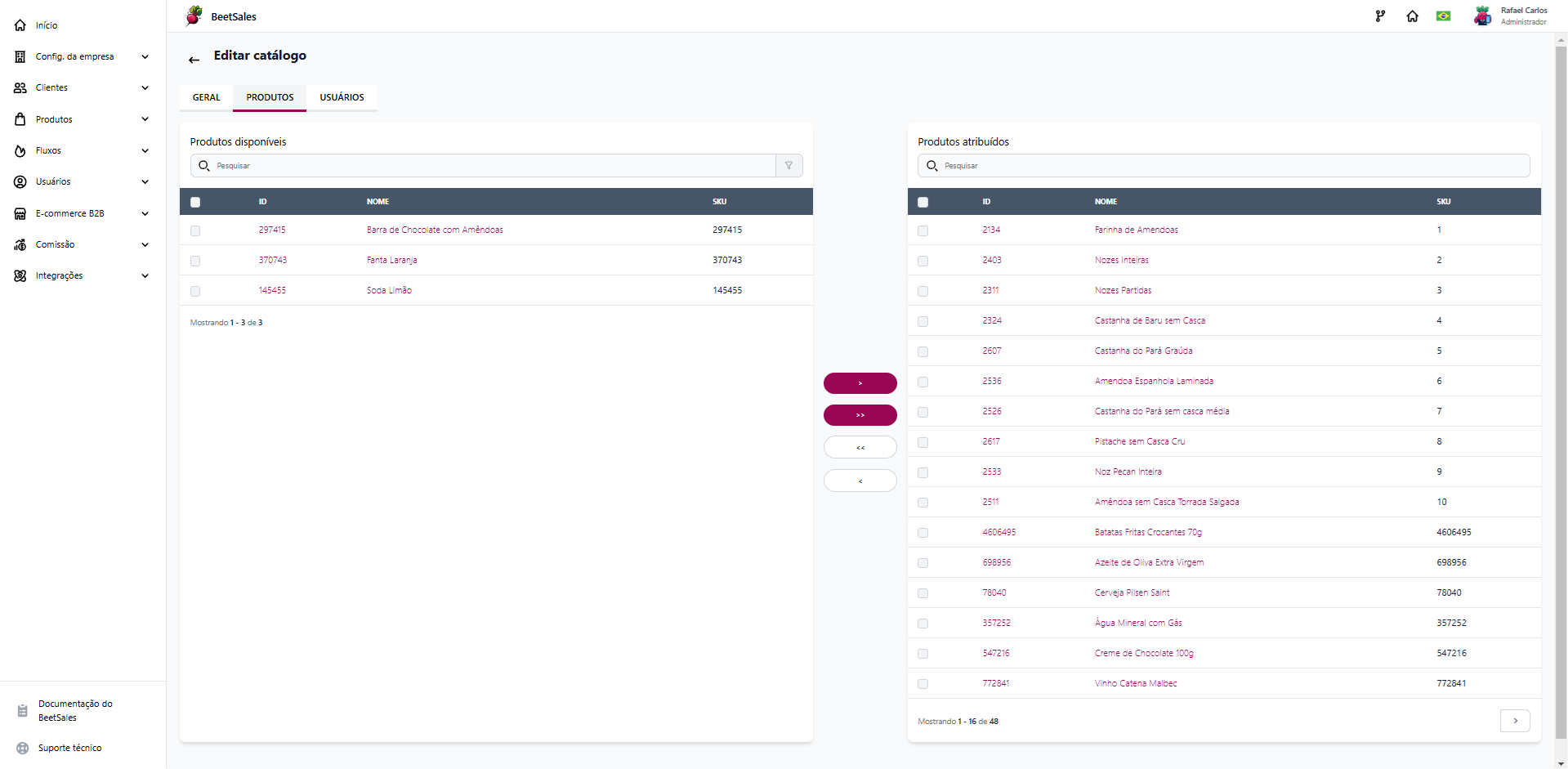
A seção Produtos da tela Editar Catálogo no BeetSales permite a administração dos produtos que compõem o catálogo, possibilitando a organização detalhada de itens disponíveis.
Produtos Disponíveis (Coluna Esquerda)
- Lista os produtos não atribuídos ao catálogo.
- Campos exibidos:
- ID: Identificador do produto.
- Nome: Nome do produto cadastrado no sistema.
- SKU: Código de controle do produto (Stock Keeping Unit).
- Busca: Campo de pesquisa para filtrar produtos pelo nome, ID ou SKU.
Produtos Atribuídos (Coluna Direita)
- Exibe os produtos já vinculados ao catálogo atual.
- Campos exibidos:
- ID: Identificador do produto.
- Nome: Nome do produto atribuído.
- SKU: Código do produto.
- Busca: Permite localizar produtos atribuídos ao catálogo.
- Botões de Atribuição
Entre as duas colunas, estão localizados os botões para gerenciar a adição e remoção de produtos: - >: Adiciona o produto selecionado à lista de produtos atribuídos.
- >>: Adiciona todos os produtos disponíveis ao catálogo.
- <<: Remove todos os produtos da lista de produtos atribuídos.
- <: Remove o produto selecionado da lista de atribuídos.
Incluindo Usuários
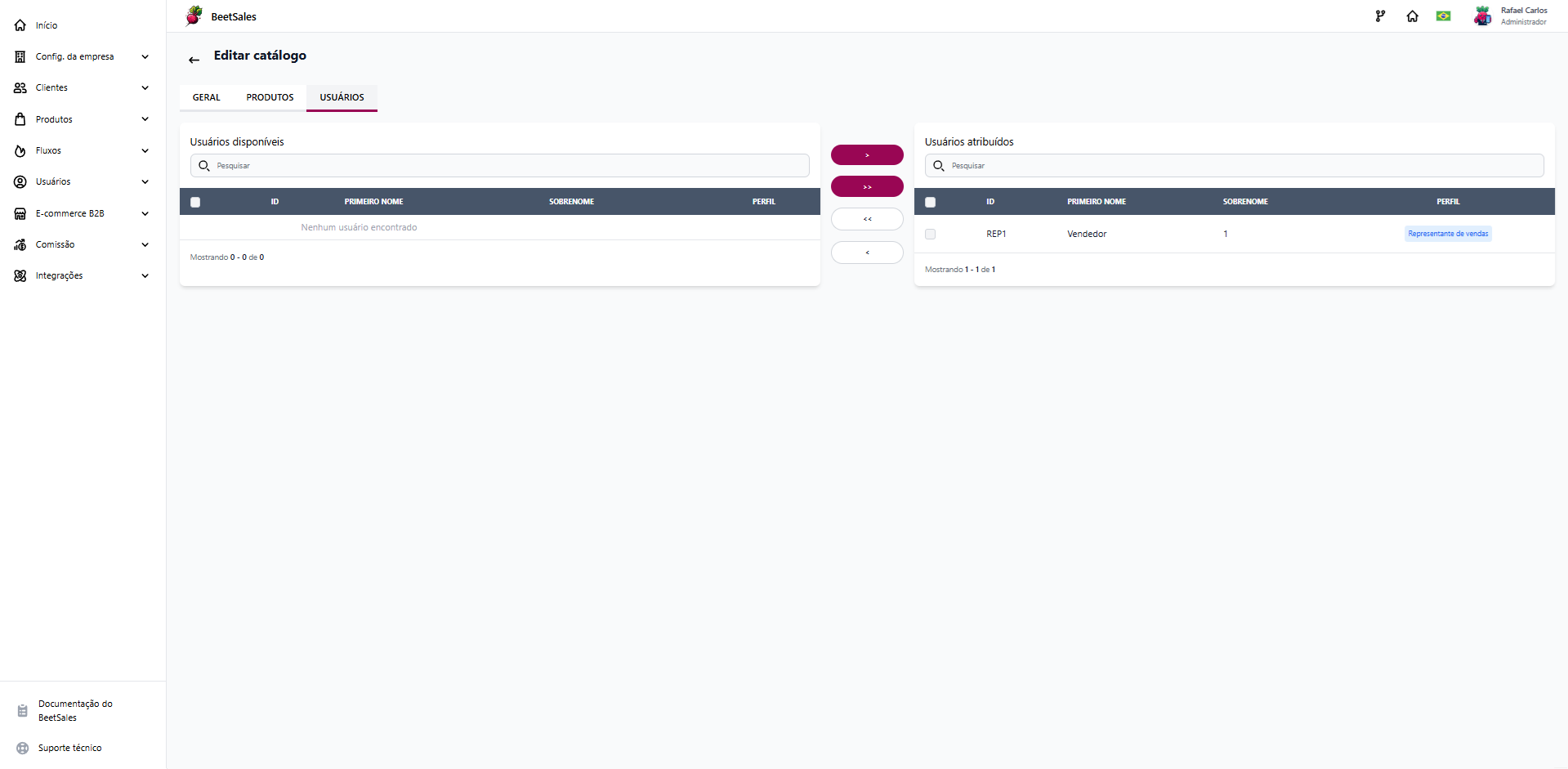
A aba Usuários dentro da tela Editar Catálogo permite gerenciar os usuários que terão acesso ao catálogo em questão. Esse recurso facilita a organização e controle de visibilidade dos catálogos por equipe, função ou necessidade específica.
Usuários Disponíveis (Coluna Esquerda)
- Exibe a lista de usuários não atribuídos ao catálogo atual.
- Campos exibidos:
- ID: Identificação única do usuário.
- Primeiro Nome: Nome do usuário.
- Sobrenome: Sobrenome cadastrado.
- Perfil: Função ou cargo associado ao usuário (ex.: Representante de Vendas, Administrador).
- Busca: Permite filtrar usuários disponíveis pelo nome, ID ou função.
Usuários Atribuídos (Coluna Direita)
- Lista os usuários já vinculados ao catálogo.
- Campos exibidos:
- ID: Identificação única do usuário.
- Primeiro Nome e Sobrenome: Nome completo do usuário atribuído.
- Perfil: Função ou papel desempenhado pelo usuário, como “Representante de Vendas”.
- Busca: Facilita a localização de usuários já atribuídos.
Botões de Atribuição
- Entre as duas colunas, encontram-se os botões de gerenciamento:
- >: Atribui o usuário selecionado ao catálogo.
- >>: Atribui todos os usuários disponíveis ao catálogo.
- <<: Remove todos os usuários atribuídos ao catálogo.
- <: Remove o usuário selecionado da lista de atribuídos.
Listas de Preços
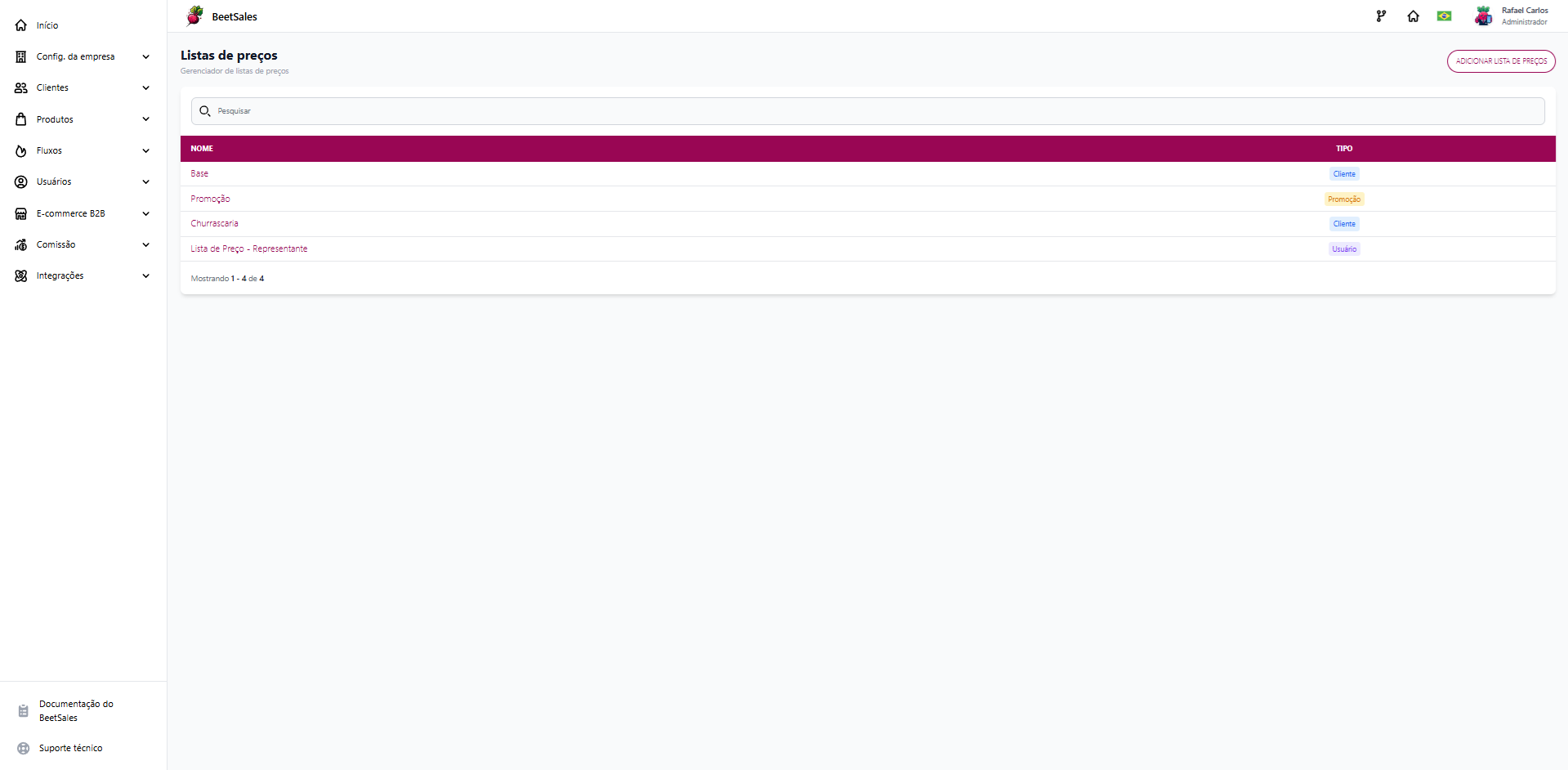
A tela Listas de Preços permite gerenciar todas as tabelas de preços configuradas no sistema BeetSales. Essa funcionalidade é essencial para oferecer preços diferenciados de acordo com estratégias de venda, promoções ou segmentações específicas.
Barra de Pesquisa
- Localizada no topo da tela, possibilita a busca rápida por listas de preços com base no nome ou tipo.
- Facilitando a localização de listas específicas em grandes volumes de dados.
Tabela de Listas de Preços
A tabela exibe as listas cadastradas no sistema com as seguintes colunas:- Nome: Nome descritivo da lista de preços.
- Exemplo: Base, Promoção, Churrascaria.
- Tipo: Classificação da lista. Pode ser:
- Cliente: Preço destinado a um cliente específico ou grupo de clientes.
- Promoção: Listas promocionais com preços especiais por tempo determinado.
- Usuário: Listas associadas a usuários internos, como representantes de vendas.
- Nome: Nome descritivo da lista de preços.
Botão “Adicionar Lista de Preços”
- Localizado no canto superior direito, permite criar uma nova lista de preços.
- Ao clicar, o sistema direciona para o formulário de cadastro, onde são preenchidos nome, tipo e valores da lista.
Editando Listas de Preços
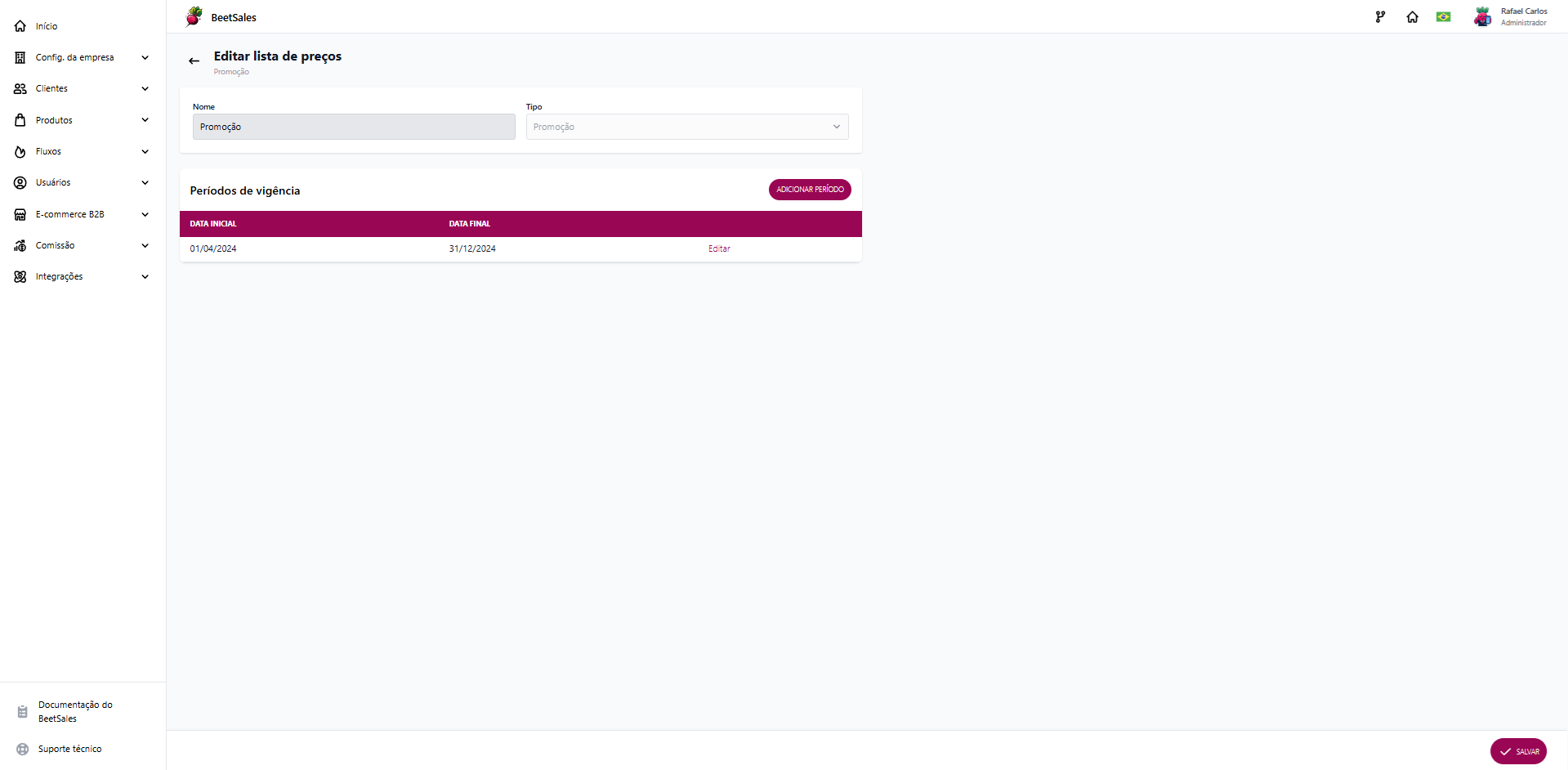
A tela Editar Lista de Preços no sistema BeetSales permite ajustar e configurar os detalhes de uma lista específica, incluindo nome, tipo e períodos de vigência.
Campos de Detalhes:
- Nome: Define o nome da lista de preços.
- Exemplo: “Promoção”.
- Tipo: Seleciona a categoria da lista, como:
- Promoção: Usada para listas de preços promocionais.
- Nome: Define o nome da lista de preços.
Períodos de Vigência:
- Essa seção define a validade da lista de preços, permitindo que ela tenha datas de início e término específicas.
- A tabela exibe:
- Data Inicial: Quando a lista entra em vigor.
- Exemplo: 01/04/2024.
- Data Final: Quando a lista deixa de ser válida.
- Exemplo: 31/12/2024.
- Data Inicial: Quando a lista entra em vigor.
- Ação de Editar: Possibilidade de ajustar o período clicando na opção Editar.
Botão “Adicionar Período”:
- Permite incluir novos períodos de vigência, oferecendo flexibilidade para programar intervalos específicos para promoções ou listas sazonais.
Armazéns
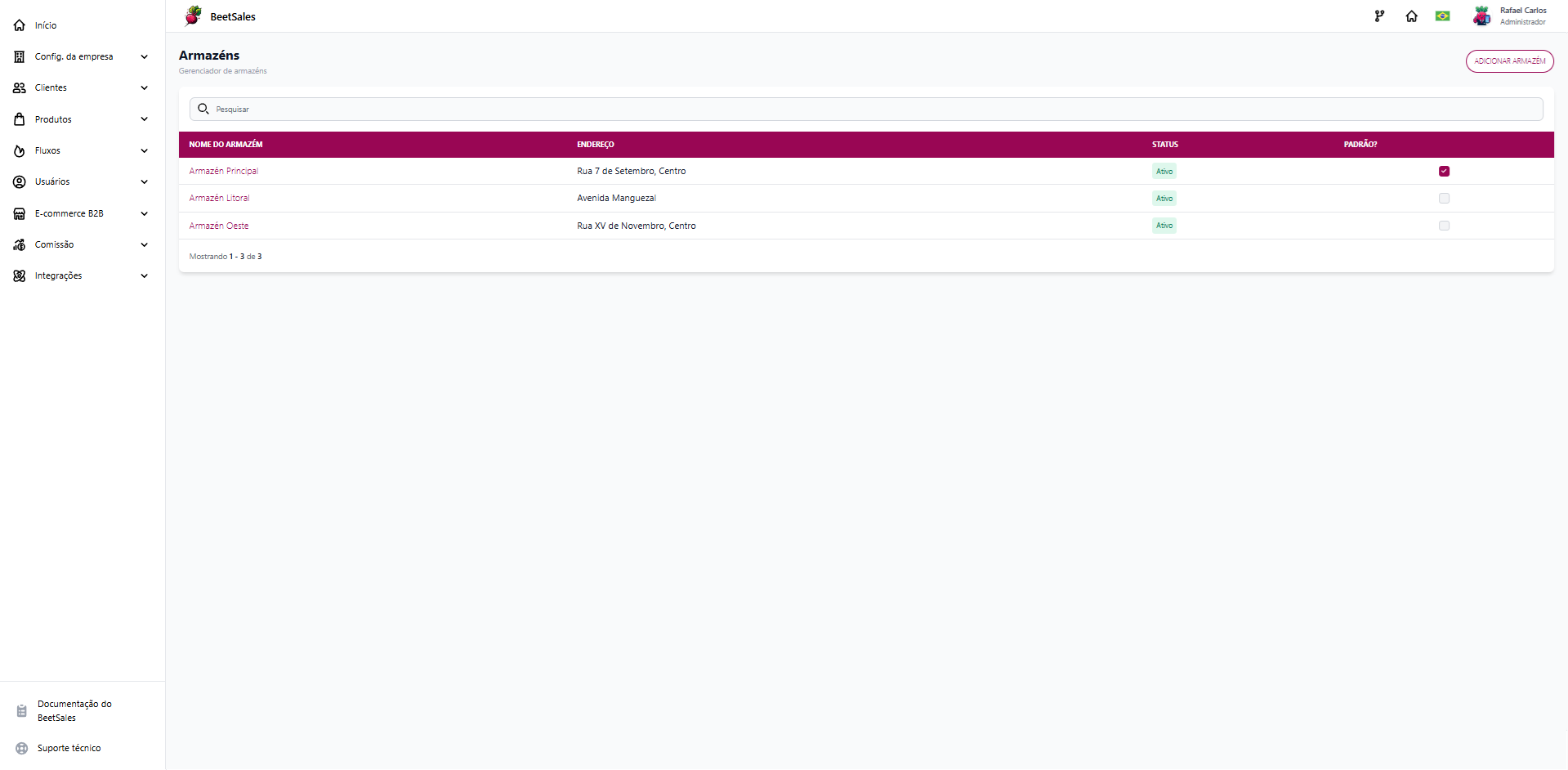
A tela Armazéns do sistema BeetSales permite o gerenciamento dos locais de estoque e armazenamento dos produtos. Com uma interface intuitiva, os administradores conseguem visualizar, adicionar e definir armazéns como padrão, facilitando a logística e controle de inventário.
A tabela exibe as seguintes informações essenciais:
- Nome do Armazém: Nome identificador do armazém.
- Endereço: Localização do armazém.
- Status: Indica se o armazém está Ativo ou Inativo.
Editando Armazéns
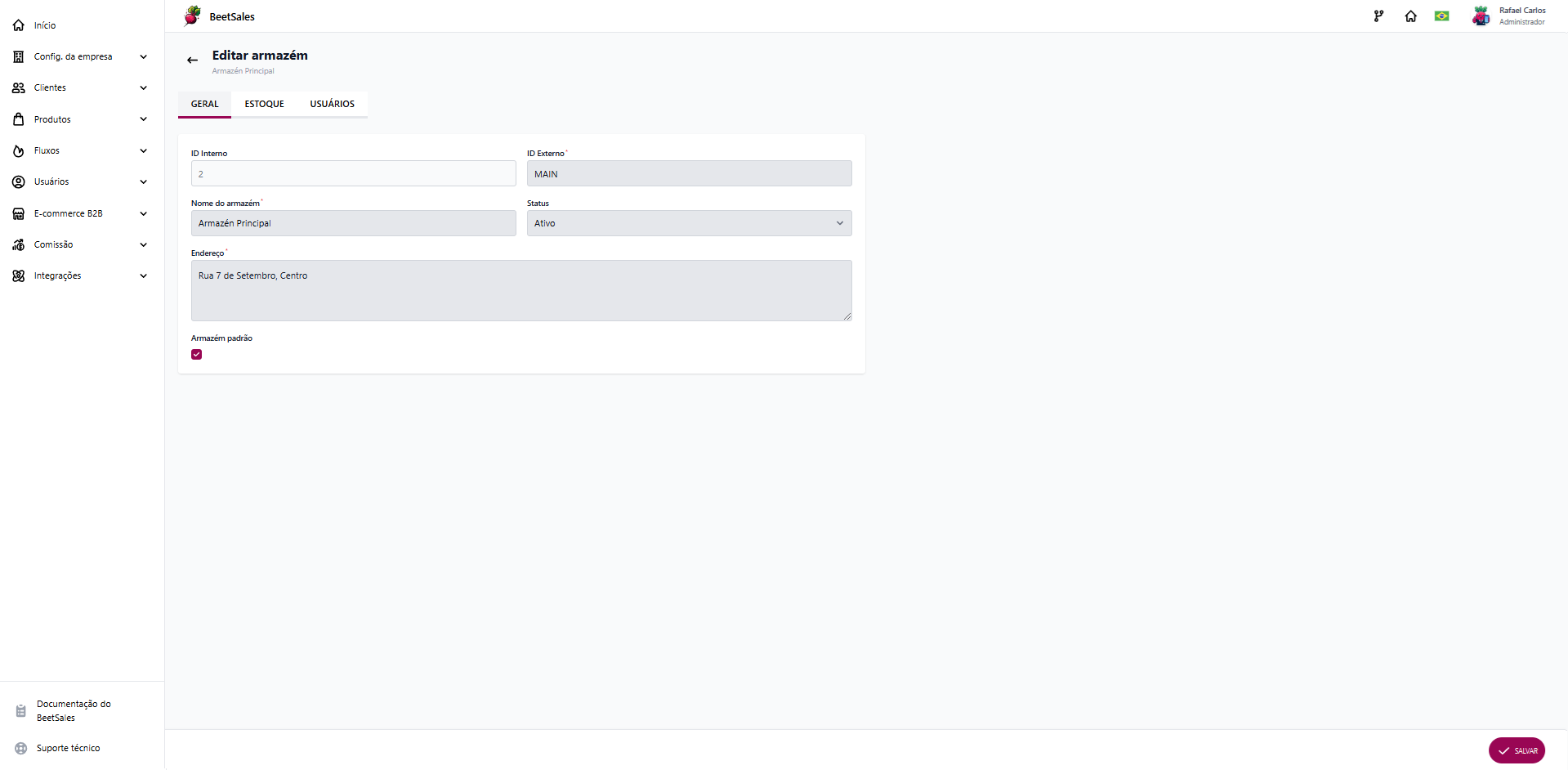
A tela Armazéns do sistema BeetSales permite o gerenciamento dos locais de estoque e armazenamento dos produtos. Com uma interface intuitiva, os administradores conseguem visualizar, adicionar e definir armazéns como padrão, facilitando a logística e controle de inventário.
Tabela de Armazéns: A tabela exibe as seguintes informações essenciais:
- Nome do Armazém: Nome identificador do armazém.
- Exemplo: Armazém Principal, Armazém Litoral, Armazém Oeste.
- Endereço: Localização do armazém.
- Exemplos:
- Rua 7 de Setembro, Centro
- Avenida Manguezal
- Rua XV de Novembro, Centro
- Exemplos:
- Status: Indica se o armazém está Ativo ou Inativo.
- Padrão?: Permite definir um armazém como padrão (selecionável através de um checkbox).
- O armazém padrão é utilizado como referência principal para movimentação de estoque.
Estoque
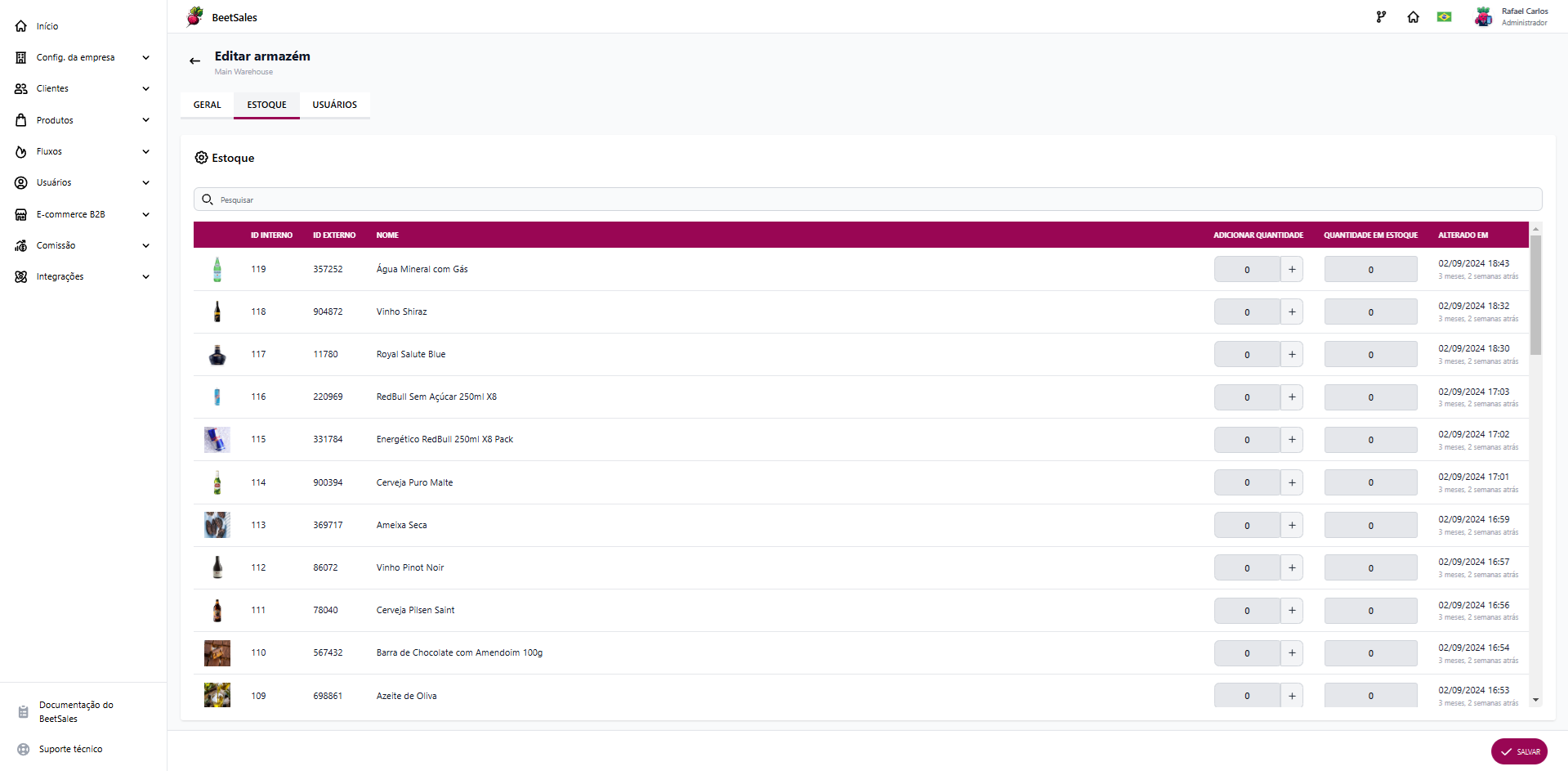
A tela Estoque no módulo Editar Armazém do BeetSales possibilita a gestão de estoque para os itens cadastrados no sistema.
Tabela de Estoque: A tabela exibe informações detalhadas sobre os itens vinculados ao armazém:
- ID Interno: Identificador único do item no sistema.
- ID Externo: Código utilizado para integração ou referência externa.
- Nome: Nome do produto armazenado.
- Exemplo: Água Mineral com Gás, Vinho Shiraz, Royal Salute Blue.
- Adicionar Quantidade:
- Um controle “+” e “-“ permite adicionar ou remover a quantidade desejada diretamente na interface.
- Quantidade em Estoque:
- Exibe o total atual disponível de cada item no armazém.
- Alterado em:
- Indica a data e o horário da última modificação feita no estoque do produto.
- Exemplo: 02/09/2024 18:43.
Usuários
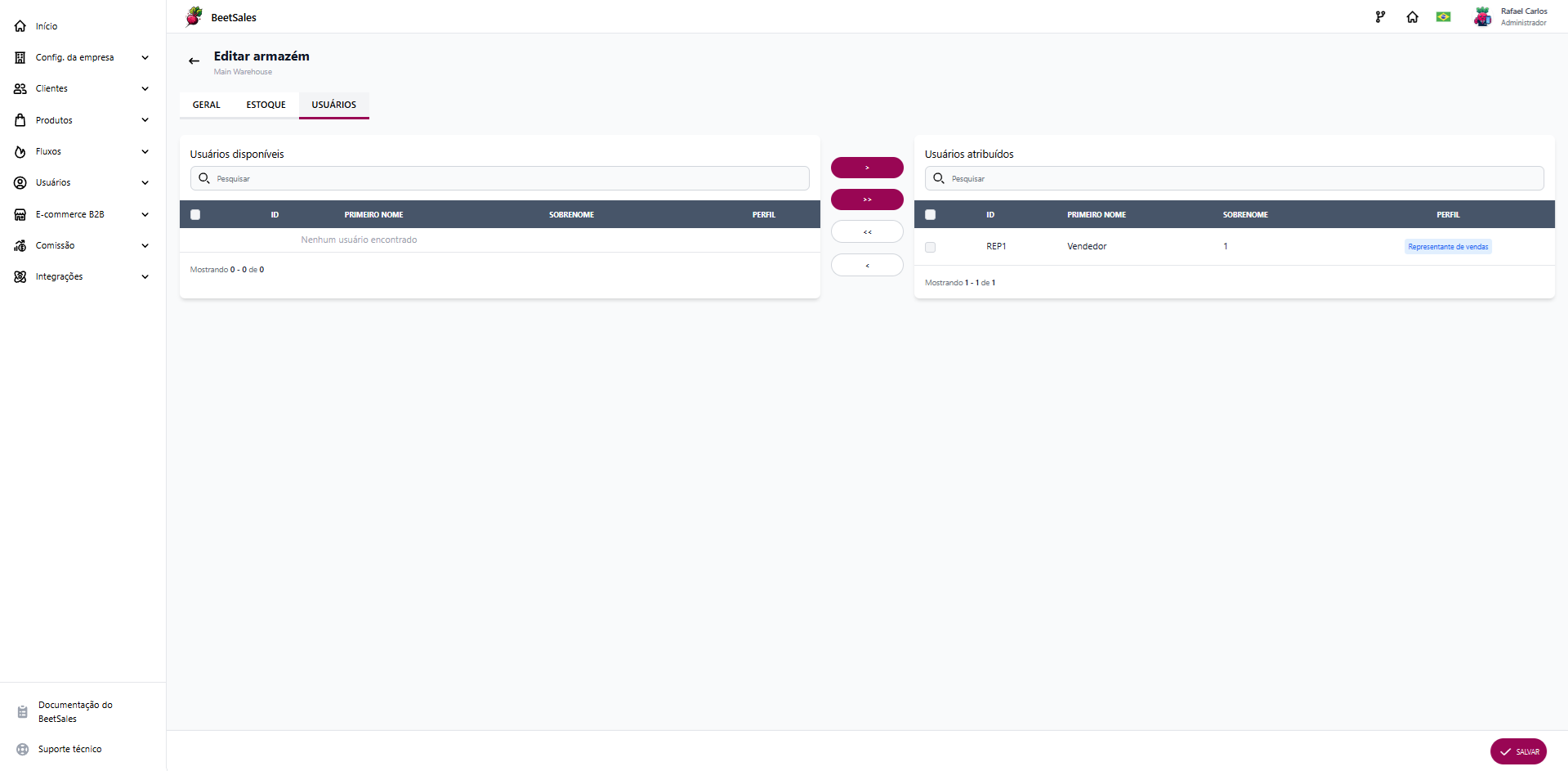
A aba Usuários no módulo Editar Armazém do BeetSales permite gerenciar os usuários associados ao armazém. Esse recurso é essencial para atribuir responsabilidades e garantir o controle de acesso às operações do armazém.
Usuários Disponíveis:
- Lista os usuários cadastrados no sistema que ainda não estão associados ao armazém.
- Barra de Pesquisa: Permite localizar usuários rapidamente pelo ID, primeiro nome ou sobrenome.
Usuários Atribuídos:
- Exibe os usuários que já estão vinculados ao armazém atual.
- Detalhes exibidos:
- ID: Identificador único do usuário.
- Primeiro Nome: Nome do usuário.
- Sobrenome: Sobrenome do usuário.
- Perfil: Indica a função do usuário.
Botões de Ação:
- ” > “: Move um usuário selecionado da lista de disponíveis para a lista de atribuídos.
- ” >> “: Move todos os usuários disponíveis para a lista de atribuídos.
- ” < “: Remove um usuário selecionado da lista de atribuídos.
- ” << “: Remove todos os usuários atribuídos.