
Clientes
Este painel é fundamental para manter todas as informações dos clientes organizadas e acessíveis. Com esses dados, você pode acompanhar e gerenciar limites de crédito, visualizar saldos pendentes e garantir um atendimento mais personalizado e eficiente aos seus clientes.
Listagem de Clientes
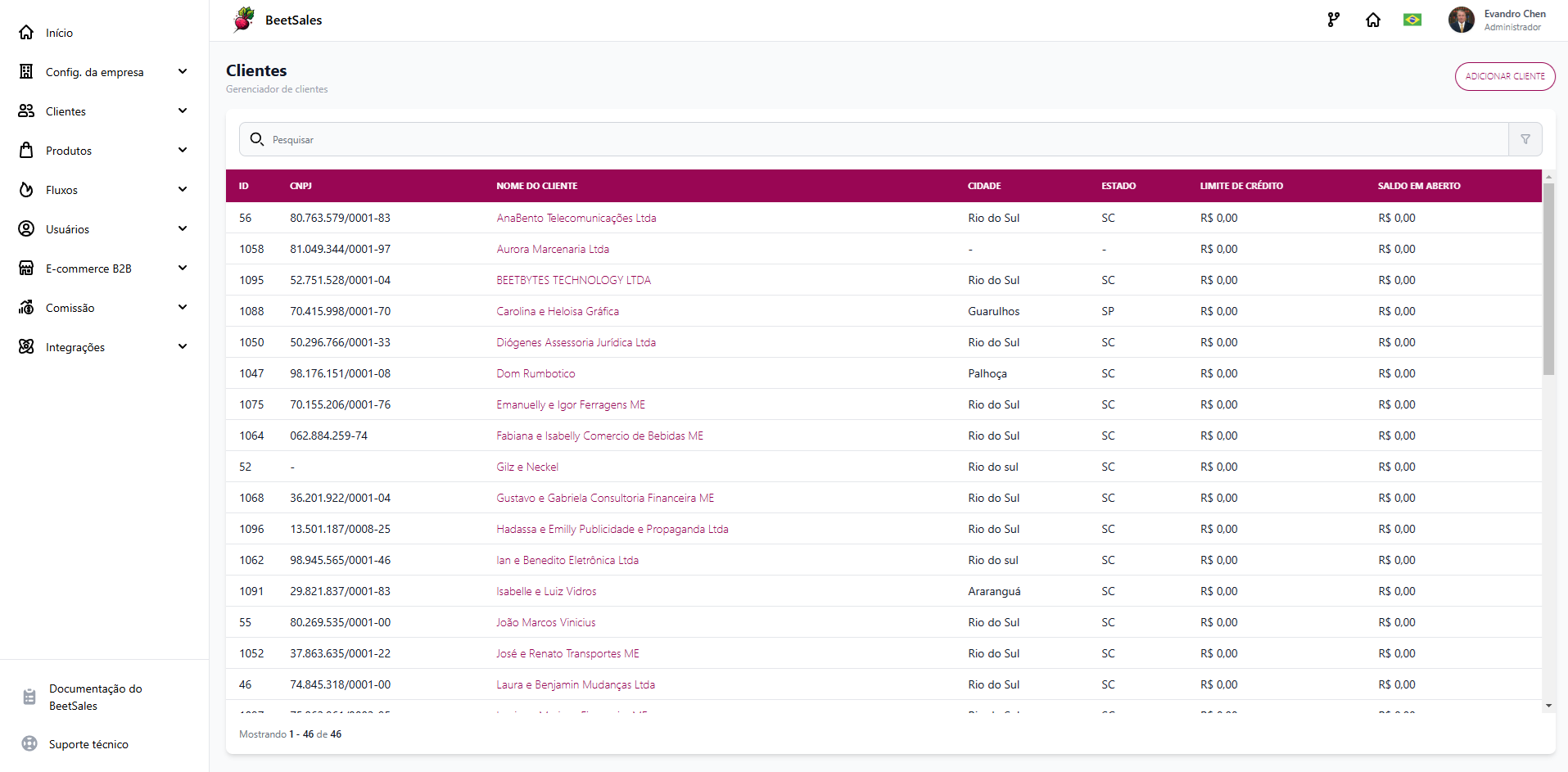
Na seção de clientes você pode visualizar, buscar, adicionar e gerenciar todas as informações relacionadas aos clientes cadastrados no sistema. Vamos te explicar cada parte:
A tabela mostra uma lista dos clientes cadastrados na plataforma, com várias colunas de informações relevantes:
ID: Um número identificador único para cada cliente, facilitando sua localização no sistema.
CNPJ: O CNPJ do cliente, que é essencial para identificar empresas de forma única no Brasil.
Nome do Cliente: O nome ou razão social do cliente.
Cidade e Estado: A localização do cliente, exibindo a cidade e o estado onde ele está estabelecido.
Limite de Crédito: O limite de crédito atribuído ao cliente, que define até quanto ele pode comprar a crédito.
Saldo em Aberto: Mostra o saldo que o cliente ainda tem em aberto, ou seja, valores pendentes de pagamento.
Campo de Pesquisa
Na parte superior da lista, você encontra um campo de pesquisa que permite filtrar clientes rapidamente. Basta digitar o nome, CNPJ ou outro dado relevante para encontrar o cliente desejado.
Adicionar Novo Cliente
No canto superior direito, há o botão “Adicionar Cliente”. Clicando nele, você pode cadastrar um novo cliente, inserindo todas as informações necessárias para criar um registro completo. Essa ação é essencial para que novos clientes sejam incluídos no sistema e possam realizar pedidos.
Navegação e Ações
Filtro de Pesquisa (ícone à direita do campo de busca): Este ícone permite acessar filtros adicionais para refinar ainda mais a pesquisa e encontrar clientes com características específicas.
Listagem Paginada: Na parte inferior da tabela, a informação “Mostrando 1 – 46 de 46” indica a quantidade total de clientes cadastrados e a exibição atual. Caso haja mais registros, você poderá navegar entre as páginas.
Edição de Clientes
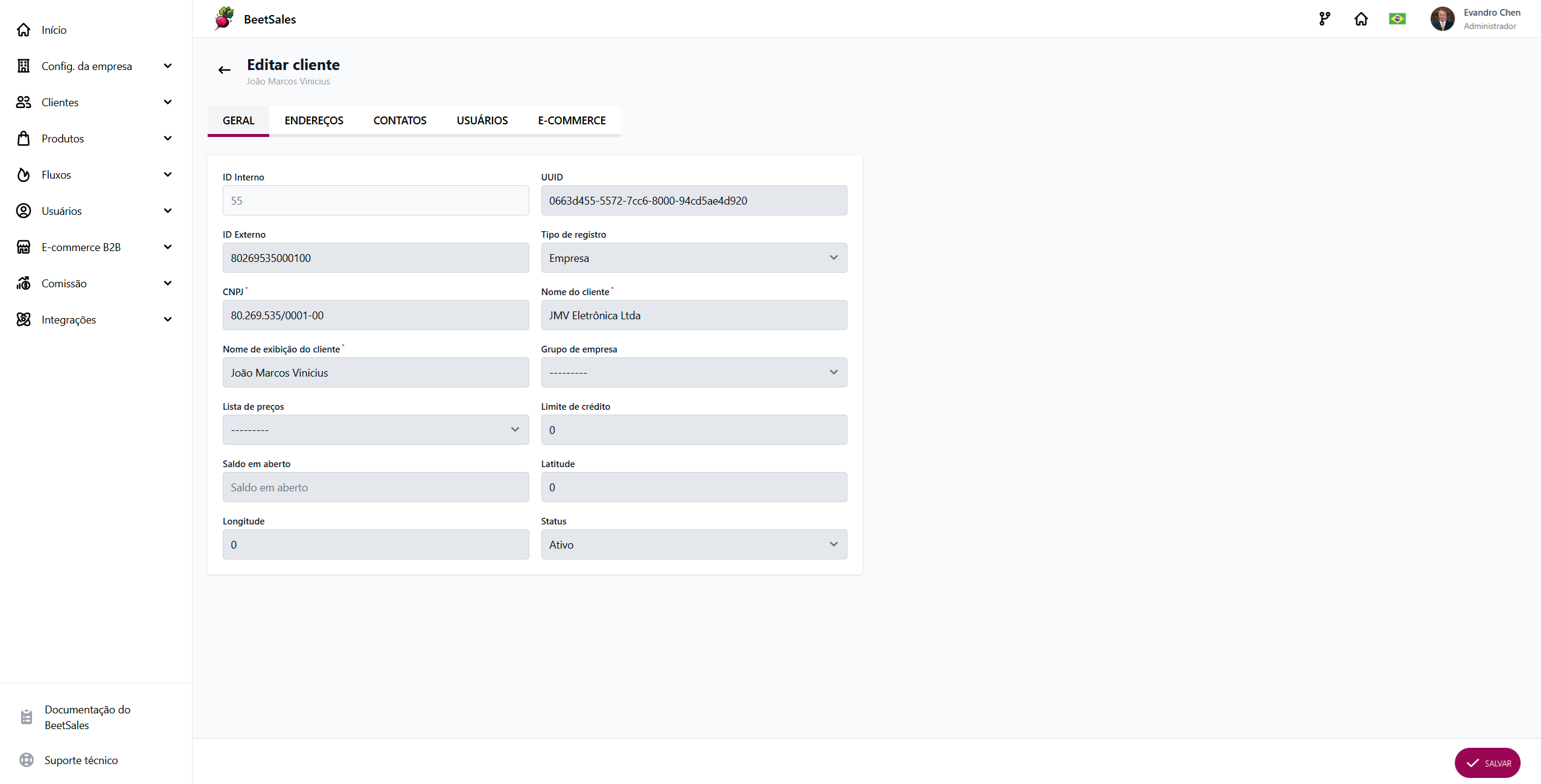
A aba Geral permite editar as informações básicas do cliente cadastrado no sistema. Aqui você pode conferir dados como o ID interno, utilizado para identificação no sistema, e o ID externo, caso necessário para integrações. Você também pode informar o CNPJ do cliente, além do nome de exibição (como ele será mostrado no sistema) e o nome oficial da empresa.
Outros campos importantes incluem a lista de preços, que define quais preços serão aplicados ao cliente nas negociações, e o limite de crédito, que controla até quanto o cliente pode comprar a prazo. A latitude e a longitude permitem a localização geográfica do cliente, enquanto o status indica se o cliente está ativo ou não no sistema.
Endereço de Cliente
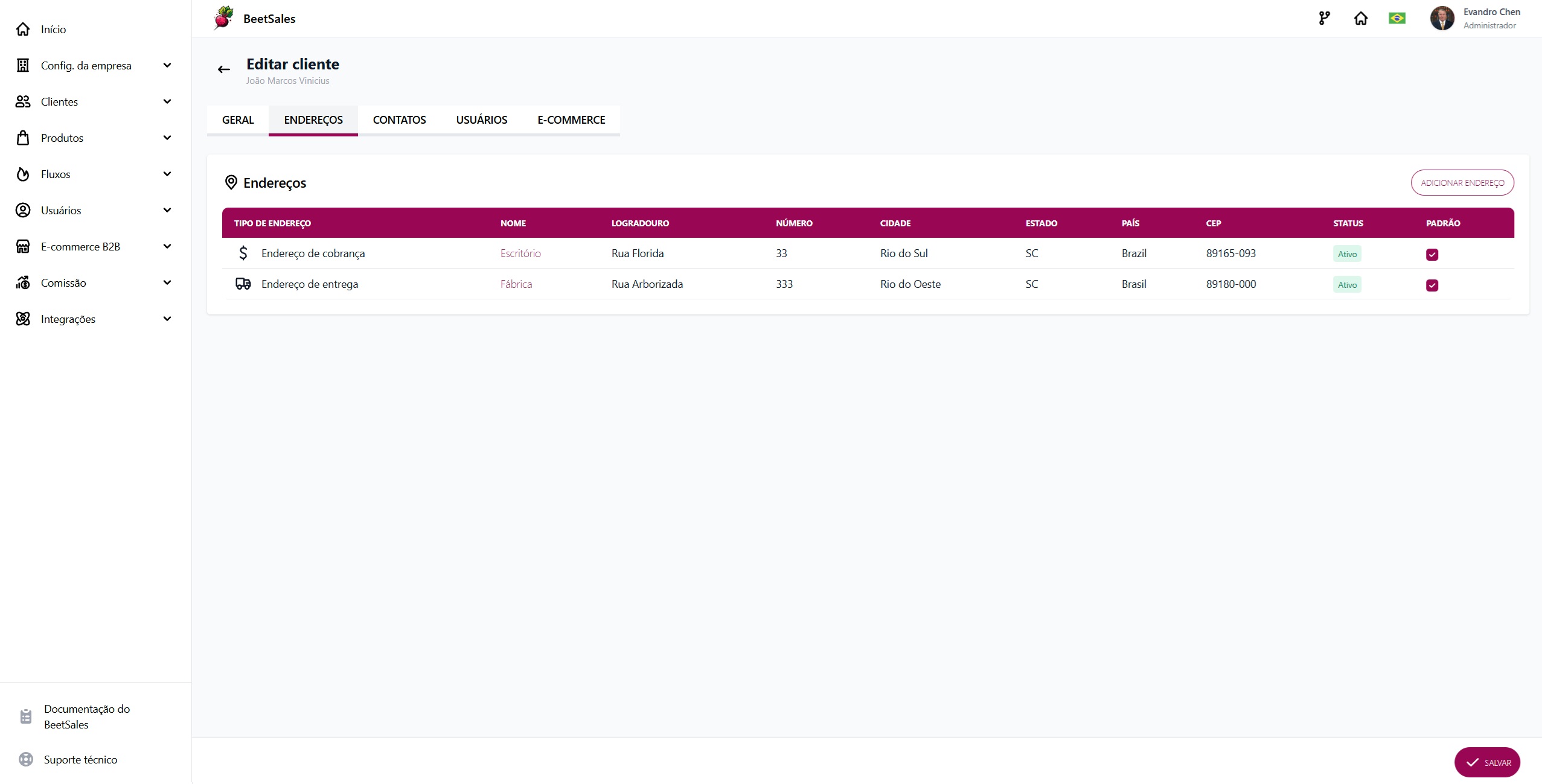
A aba Endereços é onde você pode visualizar e gerenciar os endereços associados ao cliente. Podem ser adicionados endereços de diferentes tipos, como cobrança ou entrega. Cada registro contém informações como logradouro, número, cidade, estado, CEP, e o status do endereço. Você pode definir um endereço padrão, facilitando o processo de faturamento e entrega.
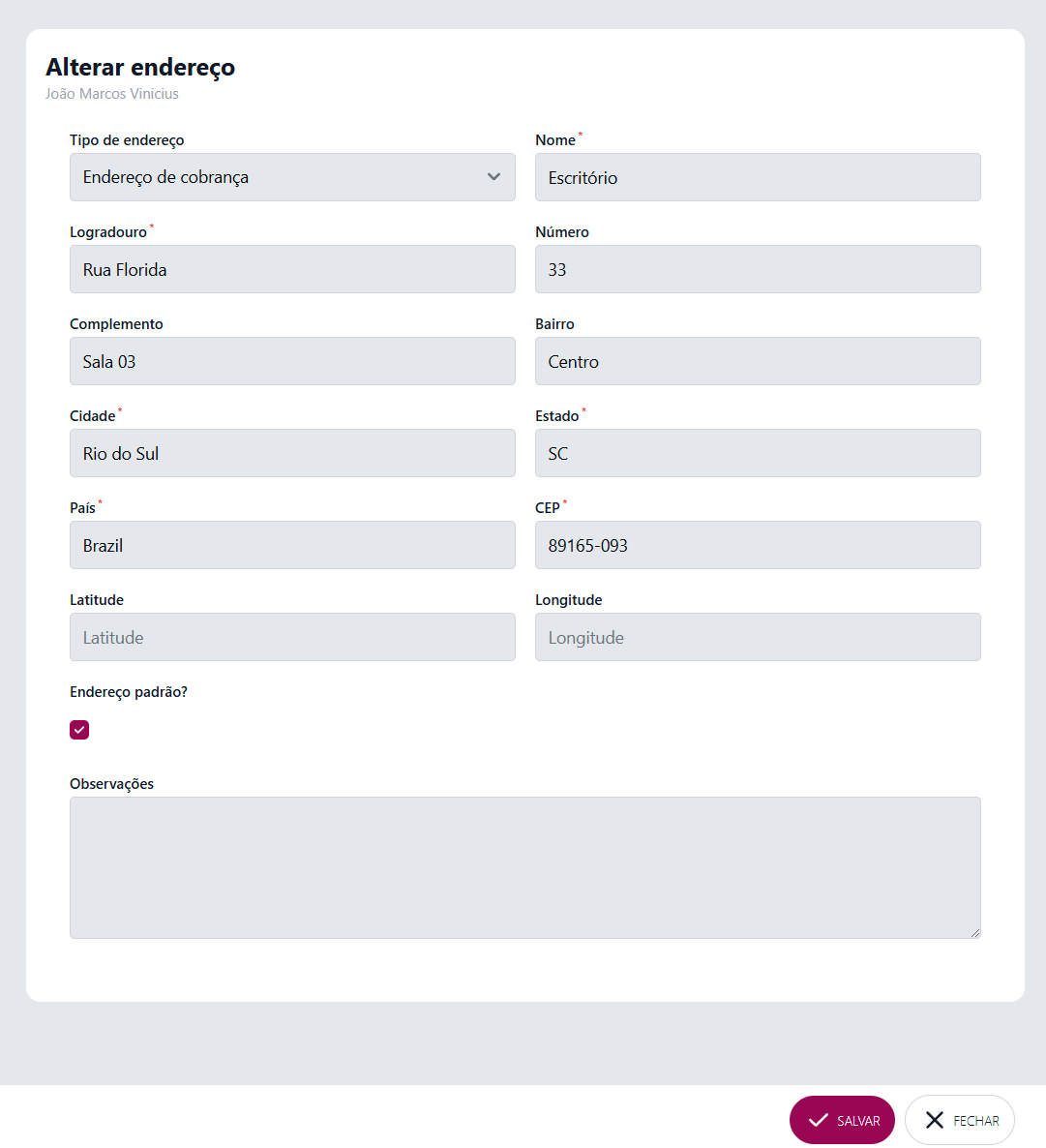
Na tela Alterar Endereço, é possível editar ou incluir um novo endereço para o cliente. Você deve preencher informações como o tipo de endereço (cobrança ou entrega), logradouro, número, bairro, cidade, estado, CEP, e outras informações relevantes. Também é possível marcar o endereço como padrão e adicionar observações específicas para manter informações adicionais relevantes sobre o local.
Contato de Cliente
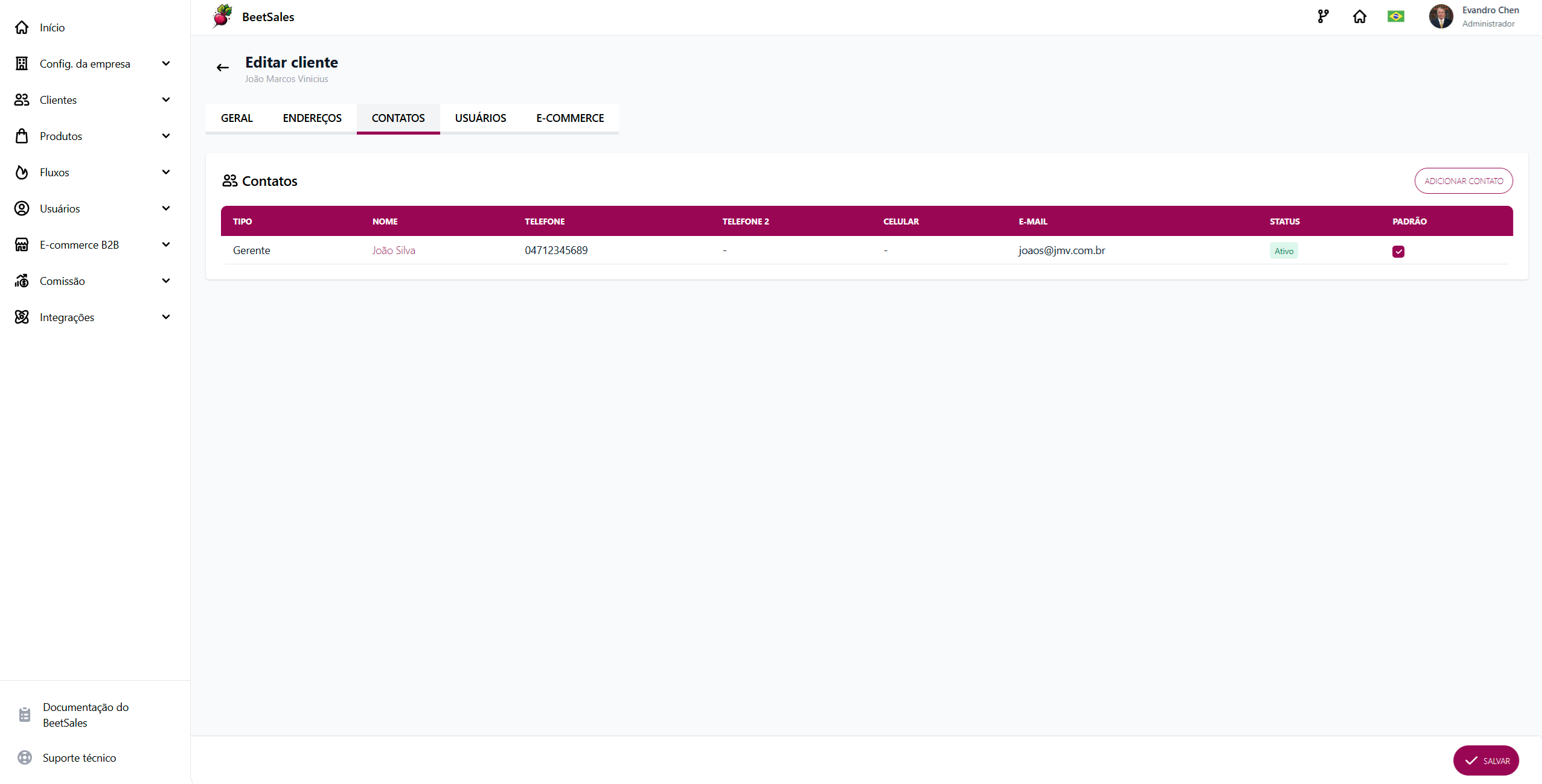
A aba Contatos é onde você gerencia as pessoas de contato relacionadas ao cliente. Aqui, você encontra uma lista dos contatos já cadastrados, que inclui informações como tipo de contato (por exemplo, gerente ou vendedor), nome, telefone, e e-mail. Cada contato também possui um status que indica se está ativo ou não. Você pode adicionar novos contatos ou editar os existentes, garantindo que todos os responsáveis sejam facilmente identificáveis e acessíveis.
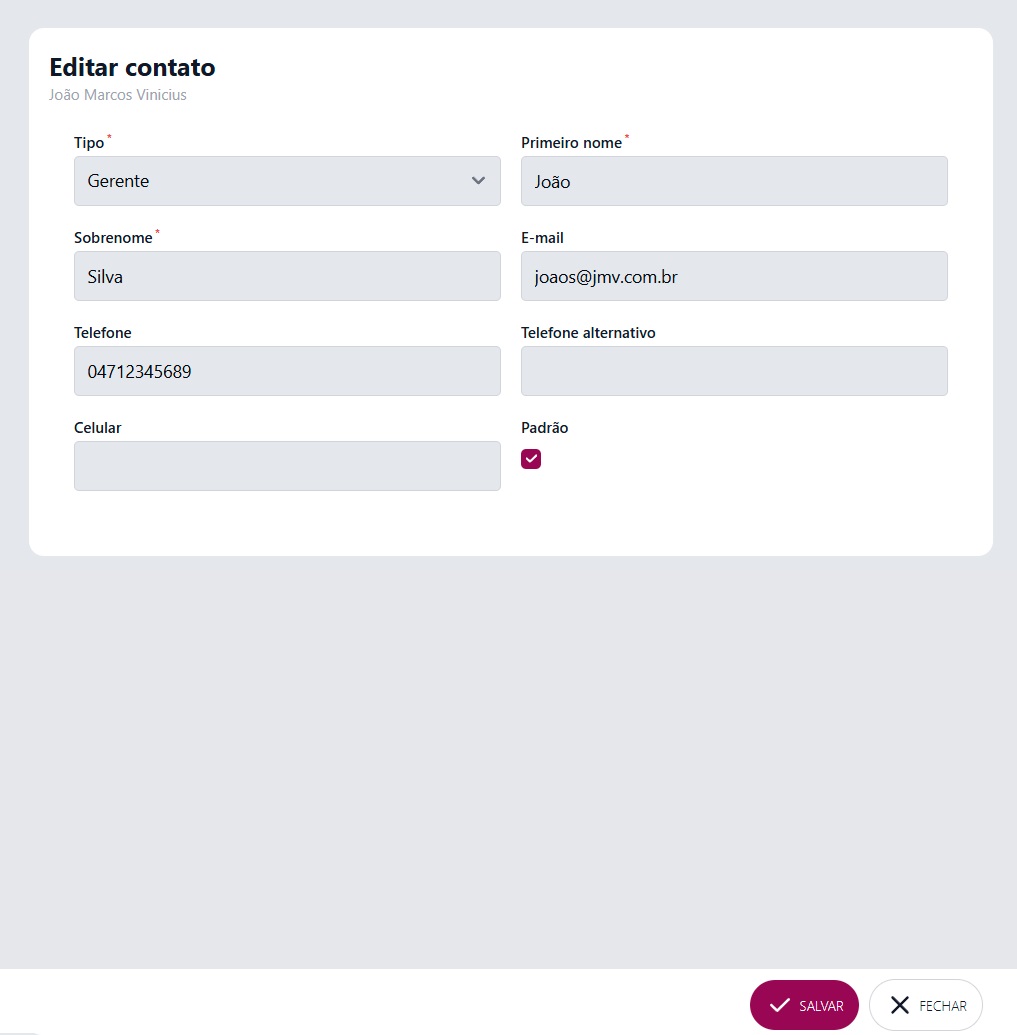
Na tela Editar Contato, você pode alterar ou adicionar as informações de um contato específico. Aqui, é possível definir o tipo de contato (como gerente ou vendedor), o nome e sobrenome, o e-mail e os telefones principais e alternativos. Você também pode marcar o contato como padrão, indicando que ele será a principal pessoa de contato do cliente.
Representantes do Cliente
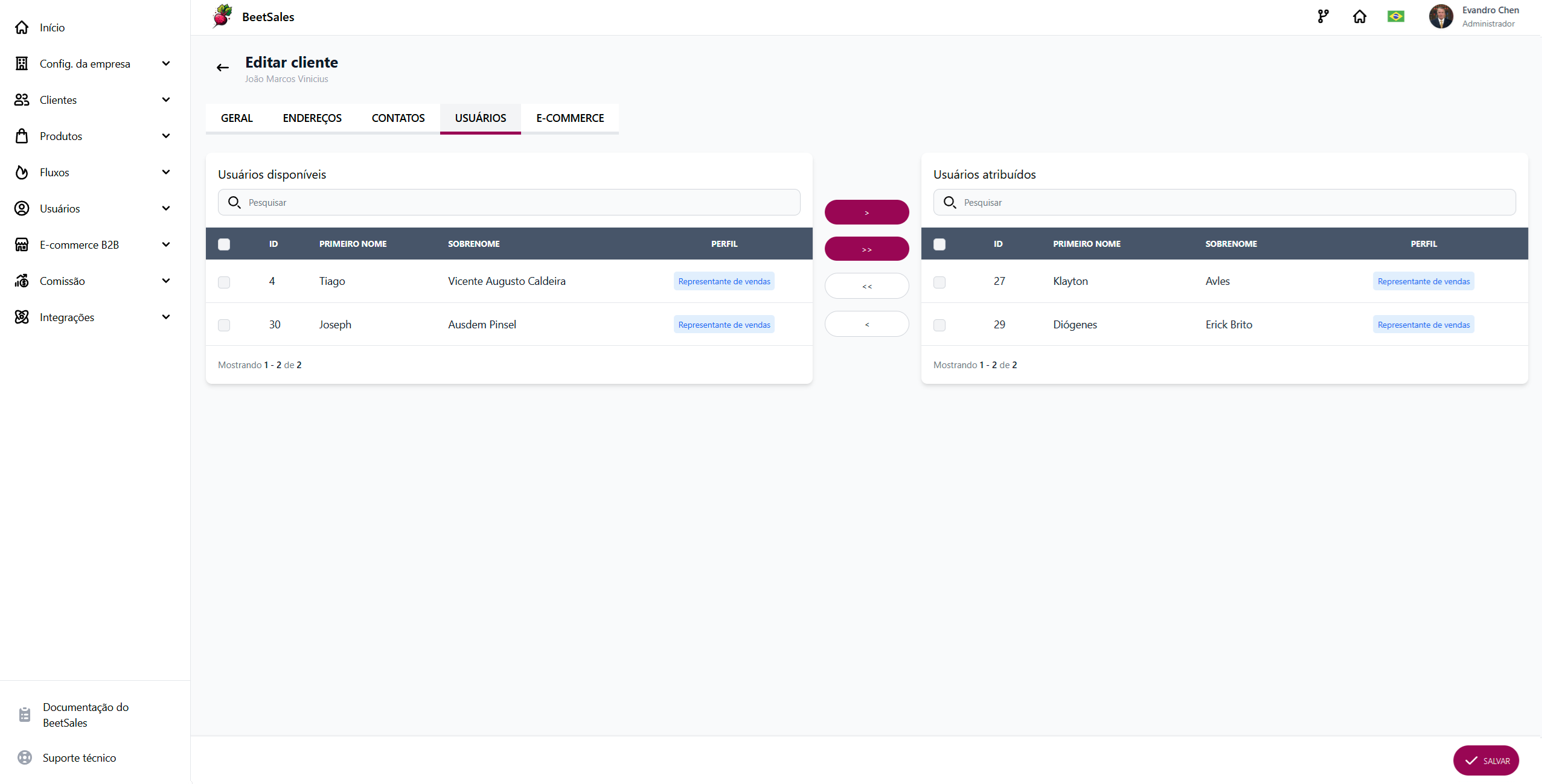
Na aba Usuários, você consegue atribuir representantes de vendas ao cliente em questão. Esta tela é dividida em duas colunas: Usuários Disponíveis e Usuários Atribuídos. Utilize os botões entre as colunas para mover os representantes e associá-los ao cliente. Dessa forma, é possível garantir que cada cliente tenha os vendedores apropriados associados para o atendimento.
Acesso ao E-commerce
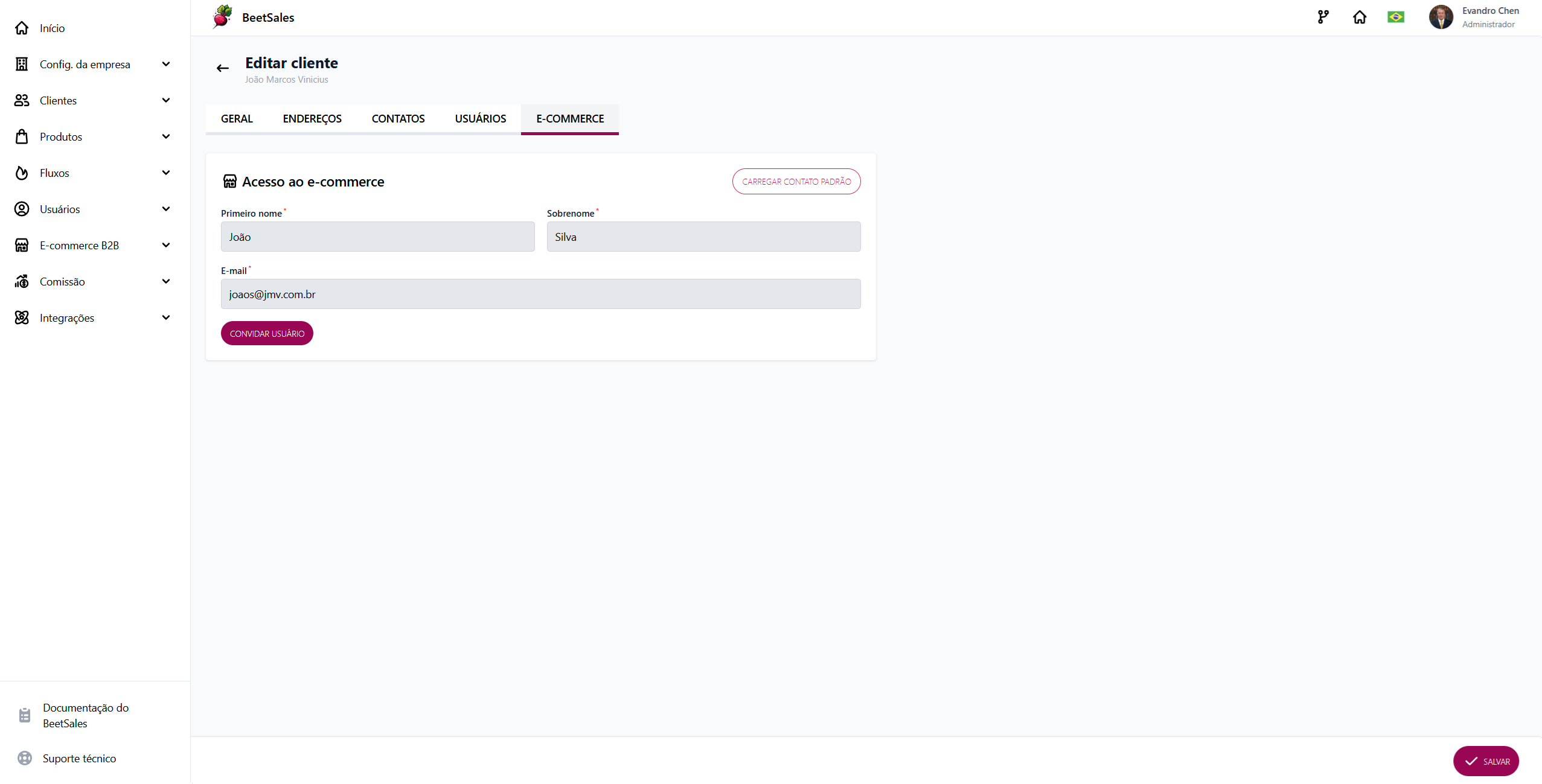
A aba E-commerce é utilizada para gerenciar o acesso ao portal de e-commerce B2B da empresa. Aqui você pode cadastrar o nome e o e-mail do usuário responsável por acessar o portal. Você também pode utilizar a opção “Convidar usuário”, que envia um convite diretamente para o e-mail do responsável, permitindo o acesso ao e-commerce e facilitando o processo de compras.
Grupo de Empresas
Agrupar empresas pode ser uma forma eficiente de categorizar clientes do mesmo grupo empresarial ou com características semelhantes, facilitando a aplicação de condições comerciais, o planejamento de estratégias de marketing direcionadas ou emissão de relatórios mais precisos.
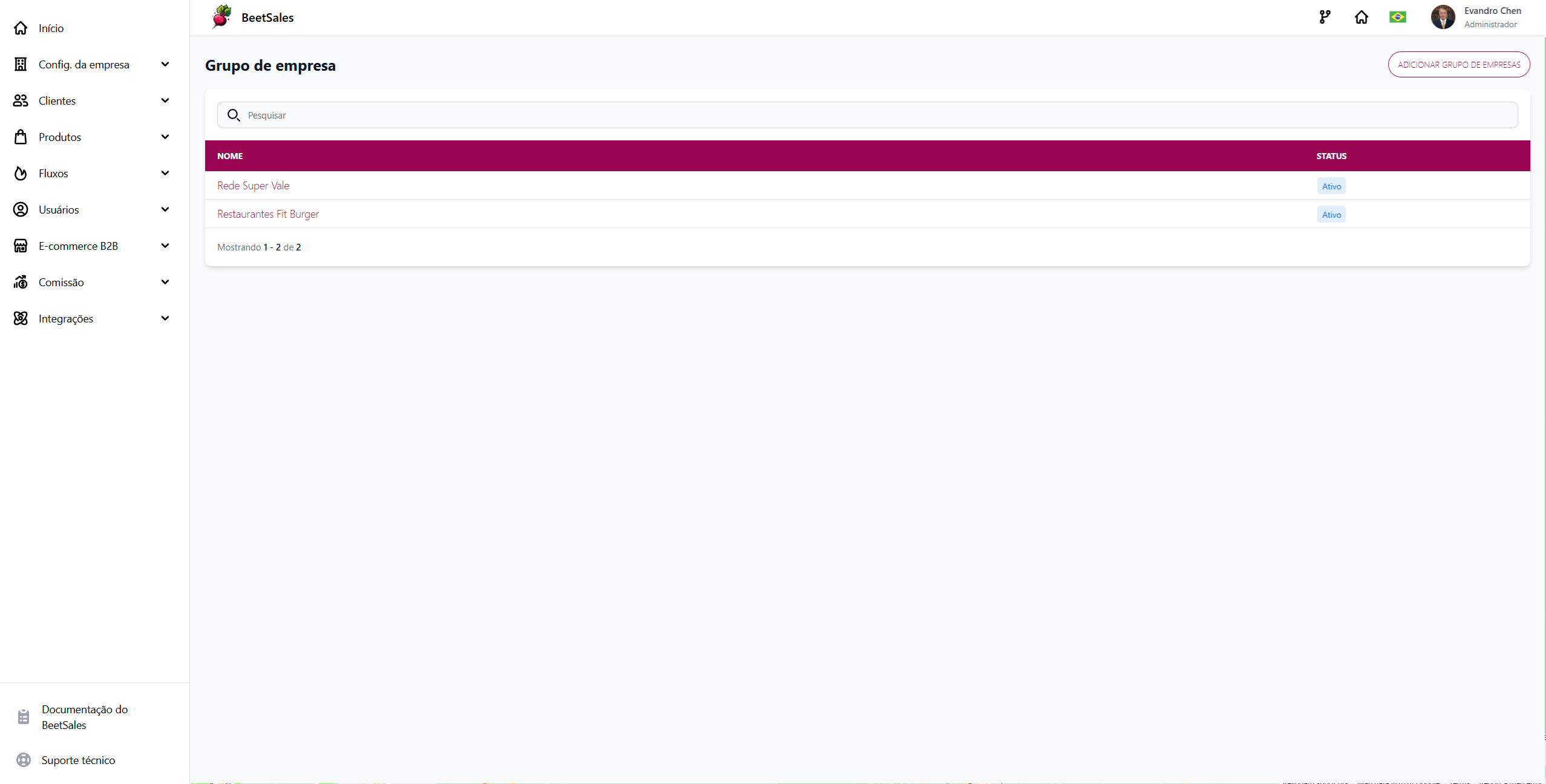
Nesta tela, é possível visualizar e gerenciar os grupos de empresas criados no sistema. Cada grupo é listado com seu nome e status (ativo ou inativo). Você pode adicionar um novo grupo de empresas clicando no botão correspondente. Isso facilita a organização e o gerenciamento de empresas que pertencem a um mesmo grupo, agilizando a aplicação de regras e a visualização de relatórios por grupo.
Editar Grupo de Empresas
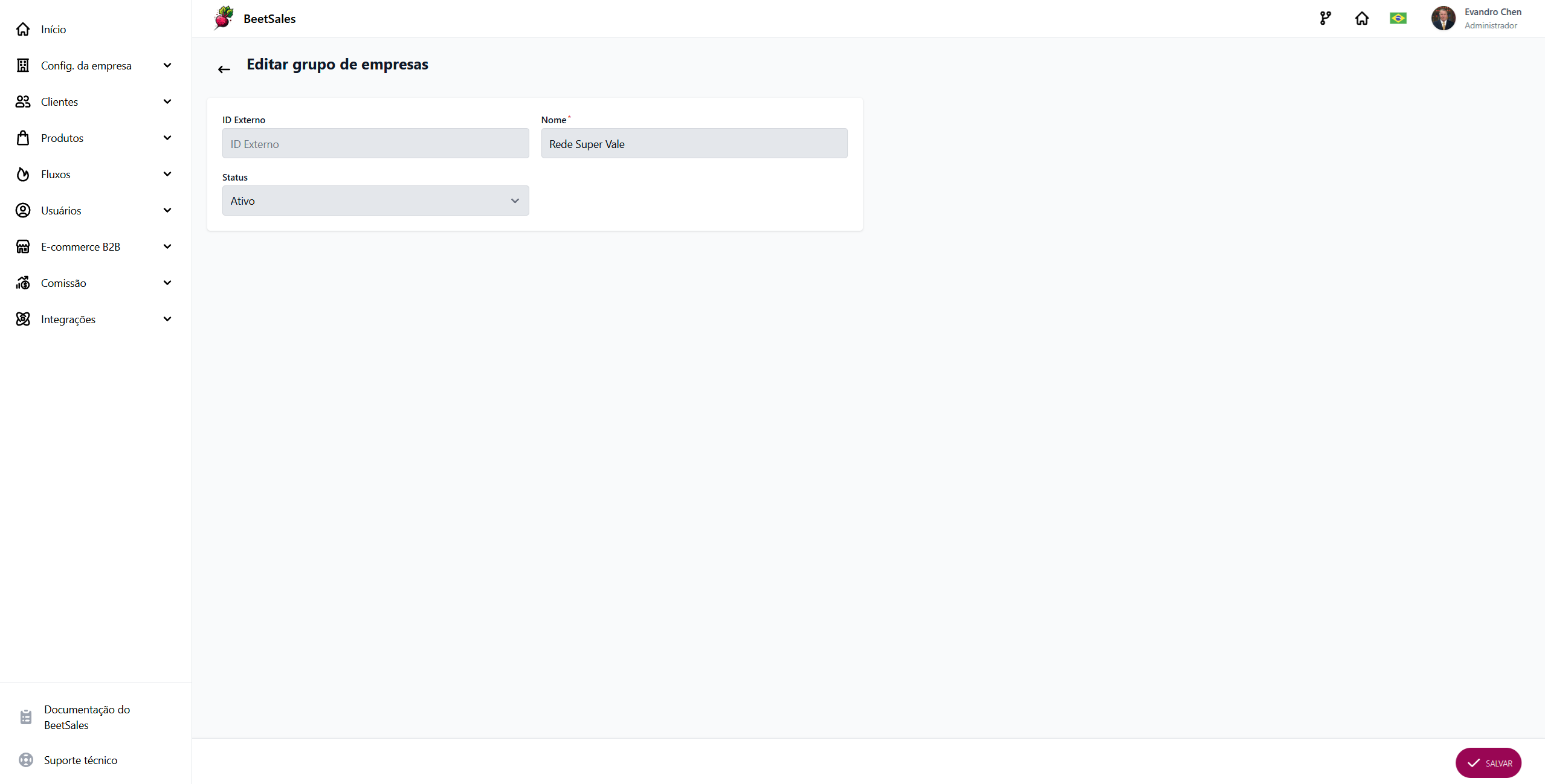
A tela de Editar Grupo de Empresas permite gerenciar os grupos aos quais um cliente pode estar vinculado.
Aqui é possível definir o nome do grupo e um ID externo para integrações. Também é possível definir o status do grupo (ativo ou inativo).
Mapa de Empresas
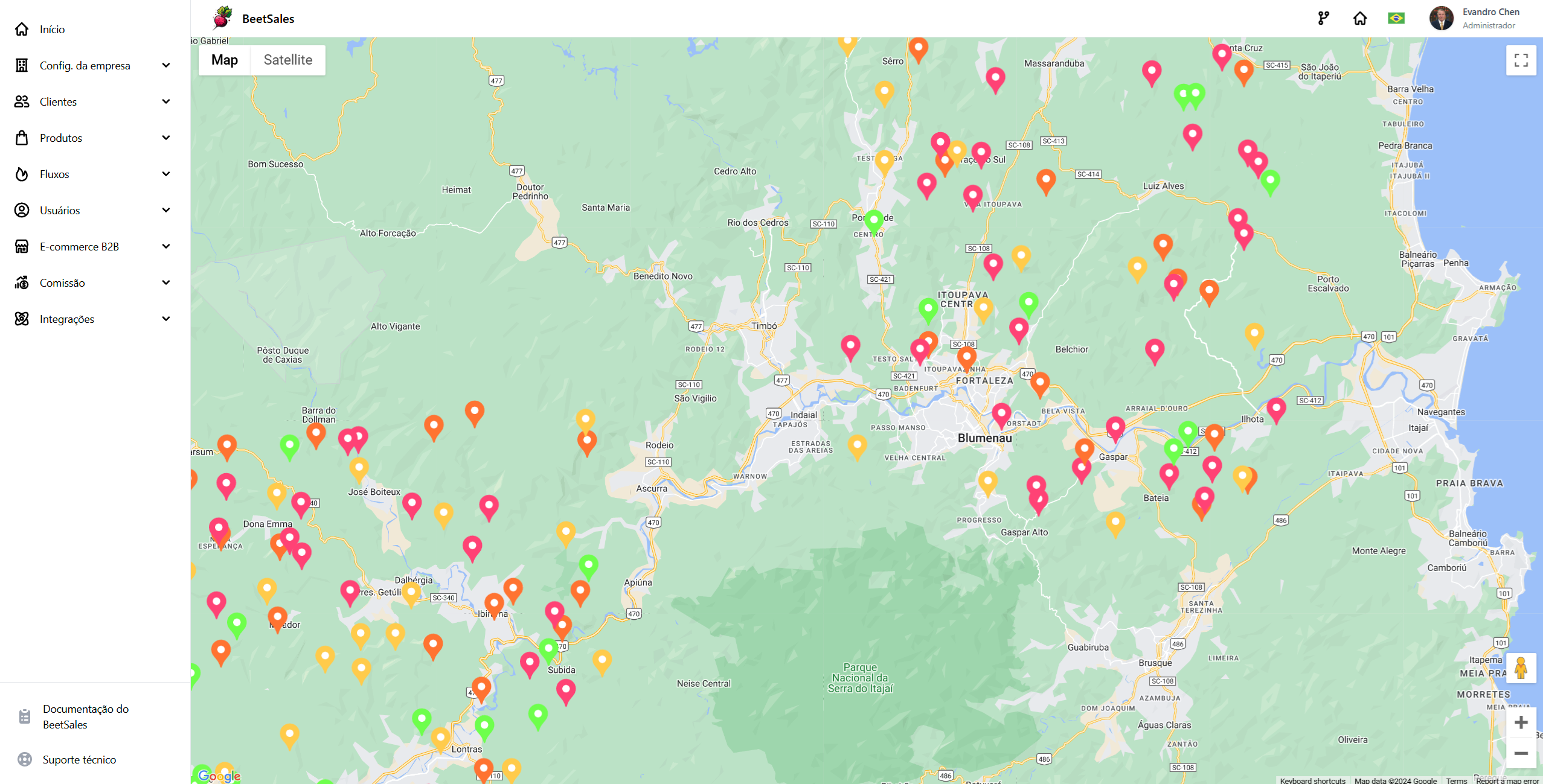
A tela de Mapa de Clientes exibe todos os clientes localizados em um mapa geográfico. Cada pino no mapa representa um cliente, e as cores são definidas com base nas configurações de atividade definidas anteriormente. Isso permite visualizar rapidamente quais clientes foram visitados recentemente e quais estão há mais tempo sem interação. Essa ferramenta é útil para o planejamento de rotas e visitas, ajudando a maximizar a eficiência das equipes de campo e garantindo um melhor atendimento ao cliente.
Geocodificação de Clientes
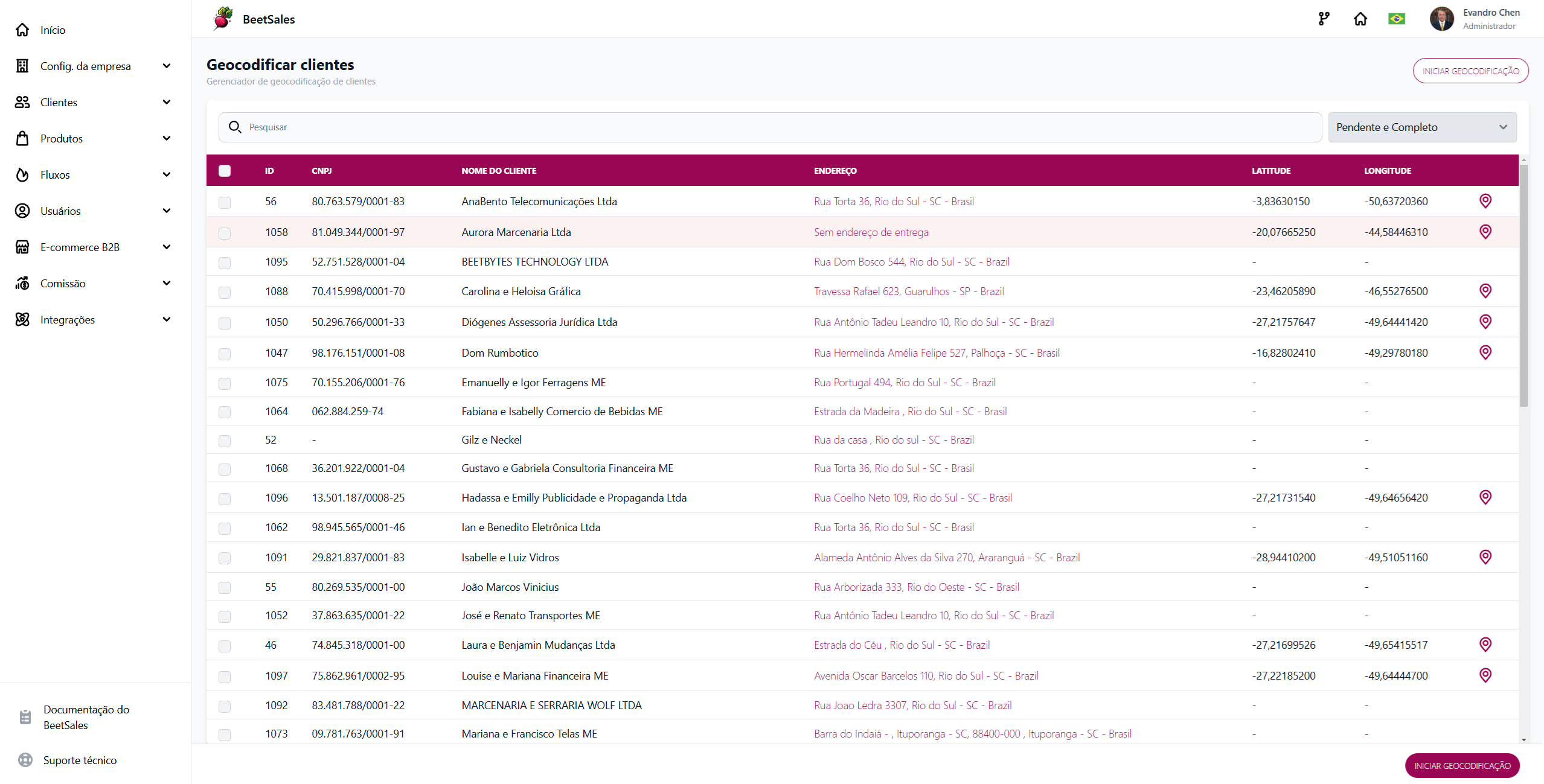
A tela de Geocodificar Clientes é utilizada para gerenciar e realizar a geocodificação dos endereços dos clientes. Nesta tela, é possível visualizar uma lista dos clientes com informações como ID, CNPJ, nome do cliente, endereço, e as coordenadas de latitude e longitude. Caso o endereço do cliente ainda não esteja geocodificado, é possível utilizar o botão Iniciar Geocodificação para obter automaticamente as coordenadas geográficas. Isso garante que todos os clientes sejam localizados corretamente no mapa, otimizando as estratégias de visita e atendimento.
Configurações do Mapa de Clientes
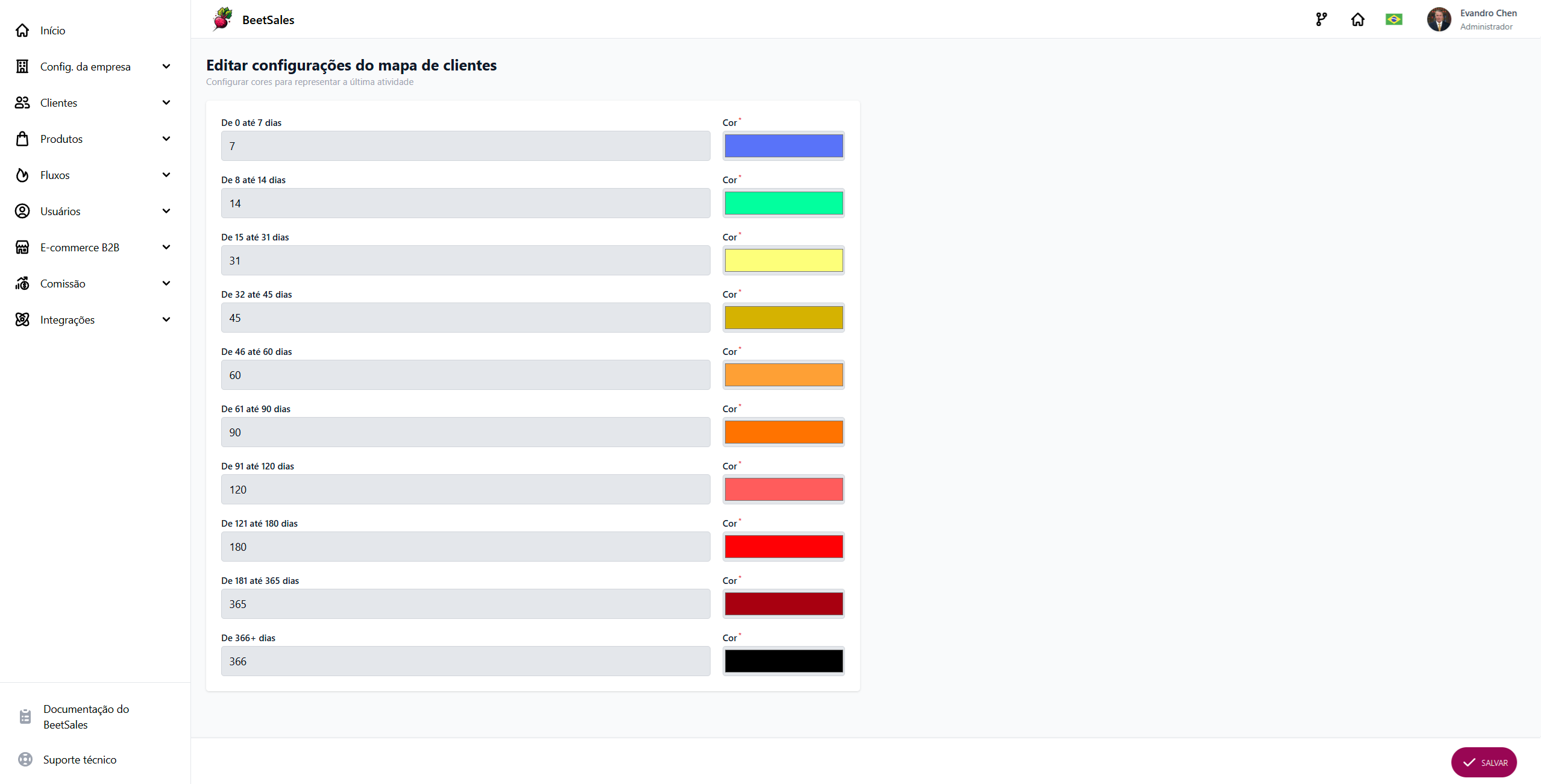
A tela de Configuração do Mapa de Clientes permite definir as cores que serão usadas para representar os clientes com base na última atividade realizada. A interface exibe uma lista de intervalos de tempo (em dias) e a cor atribuída a cada um deles. Por exemplo, clientes que tiveram a última atividade entre 0 e 7 dias podem ser representados com uma cor diferente dos que têm 181 a 365 dias sem atividade. Isso facilita a visualização da frequência de visitas e atividades dos clientes no mapa, permitindo uma análise rápida e eficiente do engajamento de cada cliente.