
Ecommerce B2B
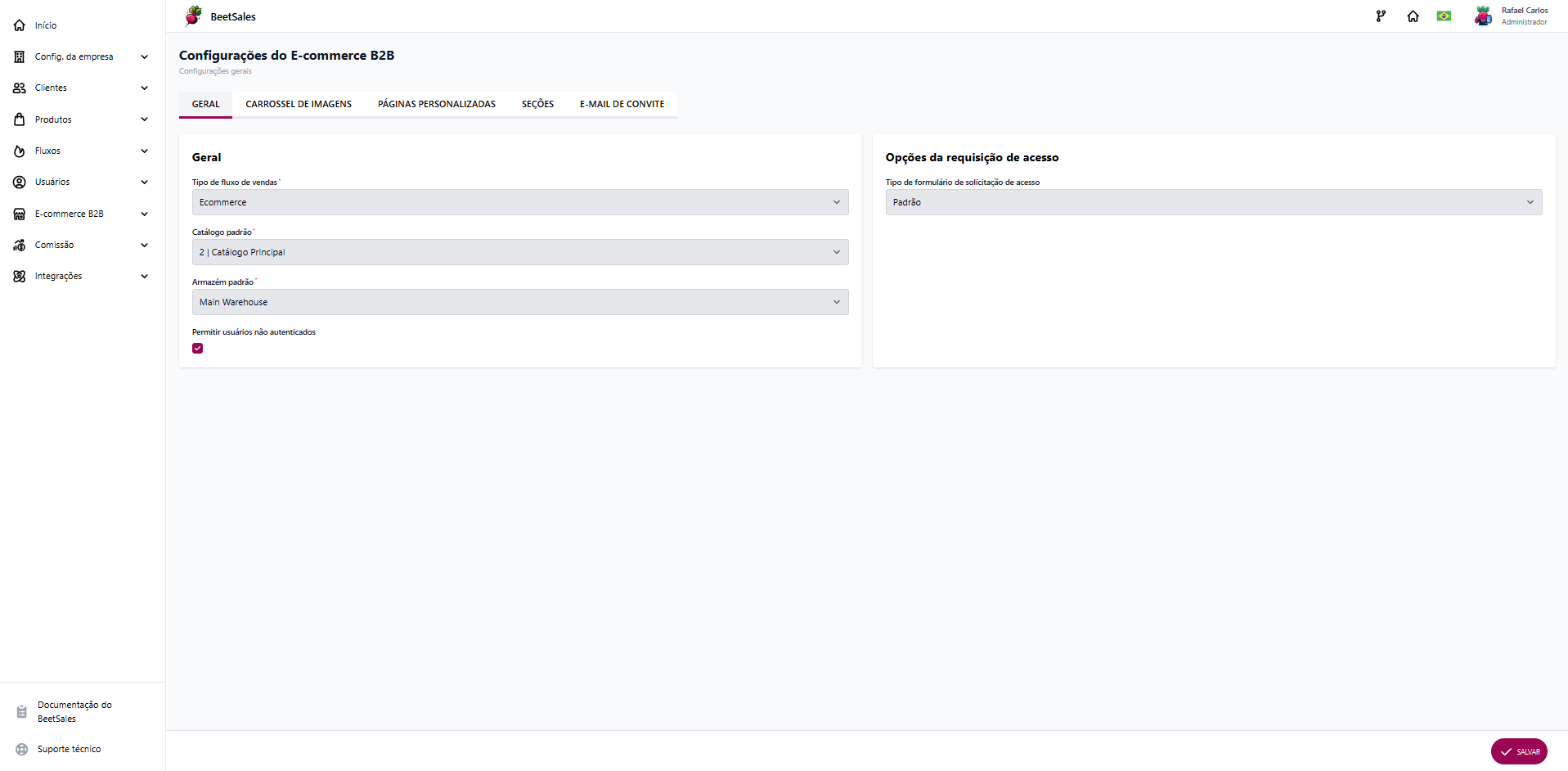
A tela de Configurações do E-commerce B2B permite ajustar as configurações gerais da plataforma de vendas B2B.
Tipo de fluxo de vendas: Define o fluxo de vendas utilizado no e-commerce, como E-commerce ou outros disponíveis.
Catálogo padrão: Permite selecionar o catálogo principal de produtos exibido na loja online.
Armazém padrão: Configura o armazém de onde os pedidos serão processados e enviados.
Permitir usuários não autenticados: Checkbox que, se ativado, permite que usuários acessem a loja sem autenticação prévia.
Tipo de formulário de solicitação de acesso: Define o formato do formulário utilizado para usuários solicitarem acesso ao e-commerce, como Padrão ou outros modelos personalizados.
Botão “Salvar”: Salva as configurações realizadas na tela.
Esta seção centraliza as principais opções de configuração do e-commerce, permitindo personalização e ajustes de acordo com as necessidades do negócio.
Carrossel de Imagens
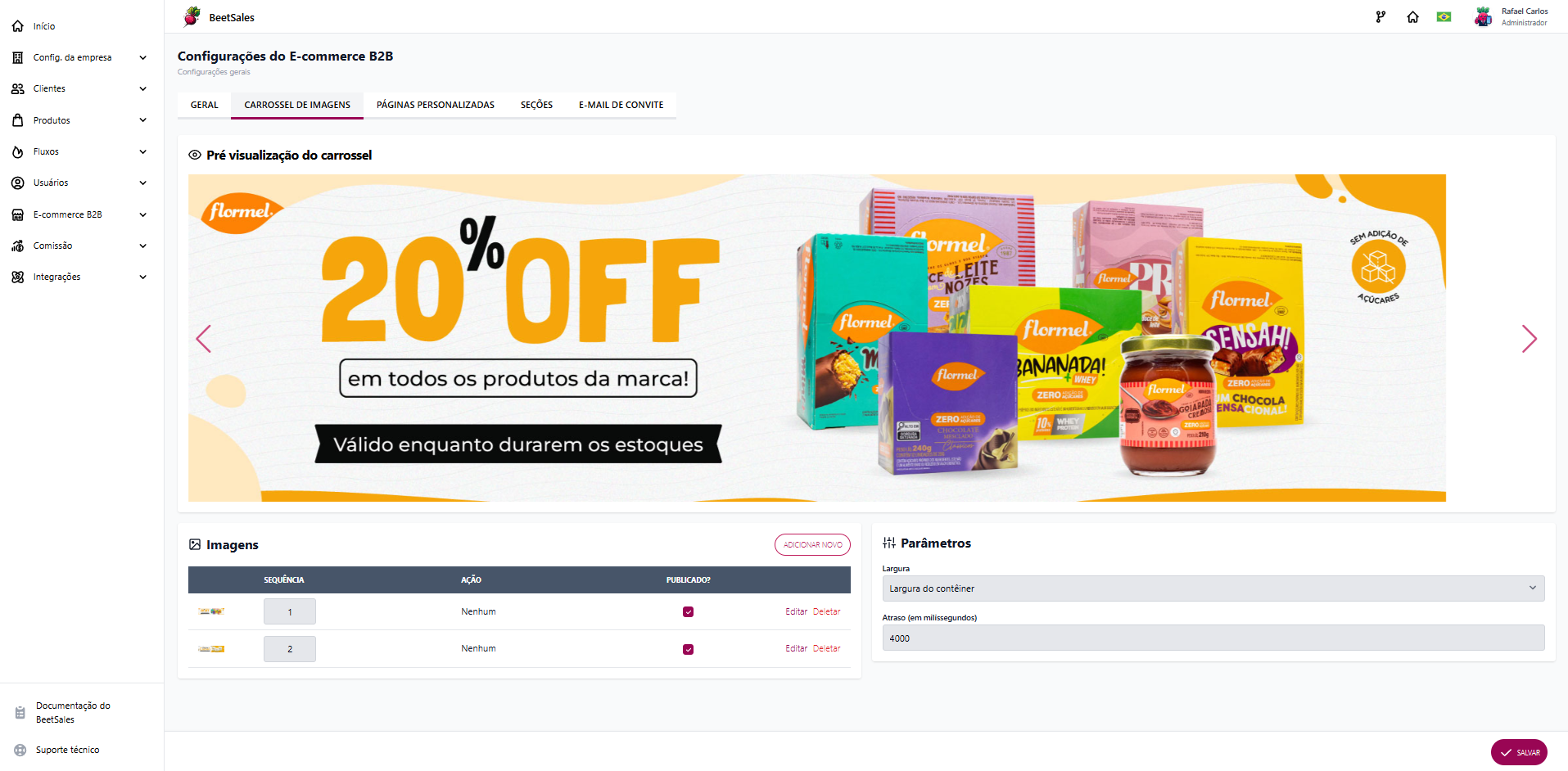
A tela de Configurações do E-commerce B2B – Carrossel de Imagens permite gerenciar e personalizar o carrossel exibido na página inicial da loja virtual.
Pré-visualização do carrossel
Exibe uma prévia das imagens configuradas no carrossel, mostrando como elas serão apresentadas aos usuários do e-commerce.
Imagens
Sequência: Indica a ordem em que as imagens serão exibidas no carrossel.
Ação: Mostra o status atual da imagem, com opções disponíveis para Editar ou Deletar.
Publicado?: Checkbox que indica se a imagem está publicada e visível no carrossel.
Botão “Adicionar Novo”
Permite adicionar uma nova imagem ao carrossel, configurando os detalhes necessários.
Parâmetros
Largura: Define a largura do carrossel, com opções como “Largura do contêiner”.
Atraso (em milissegundos): Configura o tempo entre as transições das imagens no carrossel.
Botão “Salvar”
Grava todas as alterações realizadas na configuração do carrossel.
Esta seção facilita a criação e personalização do carrossel de imagens, melhorando a apresentação visual e o destaque de promoções no e-commerce.
Páginas Personalizadas
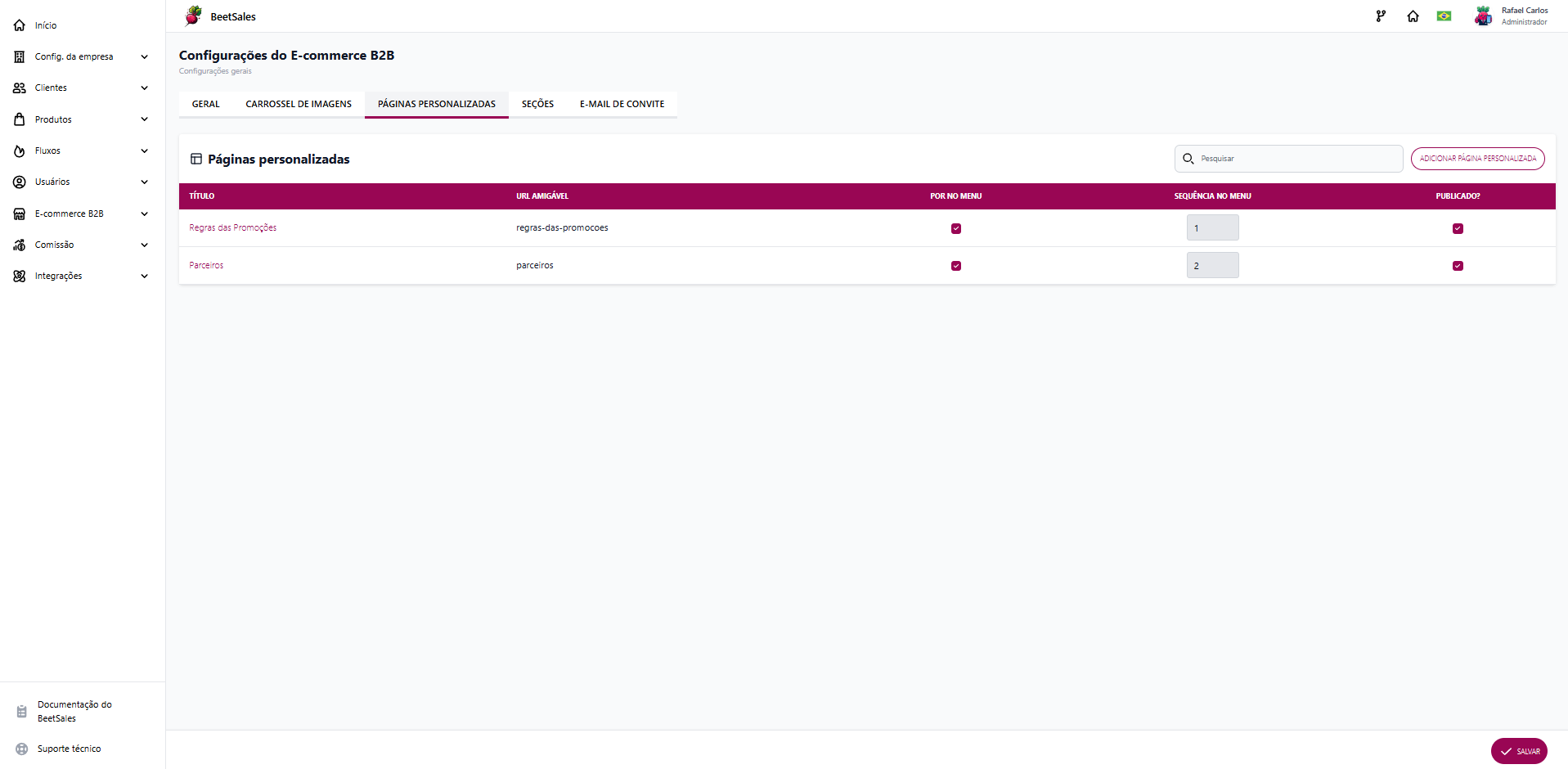
A tela de Configurações do E-commerce B2B – Páginas Personalizadas permite criar, editar e gerenciar páginas personalizadas no ambiente do e-commerce.
Título: Nome da página personalizada.
URL Amigável: Caminho da URL que será usado para acessar a página no e-commerce.
Por no Menu: Indica se a página será exibida no menu de navegação principal do e-commerce.
Sequência no Menu: Define a posição da página no menu, caso esteja configurada para aparecer.
Publicado?: Checkbox que indica se a página está ativa e visível para os usuários do e-commerce.
Botão “Adicionar Página Personalizada”
Permite criar uma nova página personalizada, com opções de configuração para título, URL e visibilidade no menu.
Barra de Pesquisa
Facilita a localização de páginas personalizadas existentes através de palavras-chave.
Botão “Salvar”
Confirma todas as alterações realizadas na configuração das páginas personalizadas.
Esta seção é útil para agregar conteúdo exclusivo, como informações adicionais, políticas ou promoções, no e-commerce de forma flexível e organizada.
Editando Páginas Personalizadas
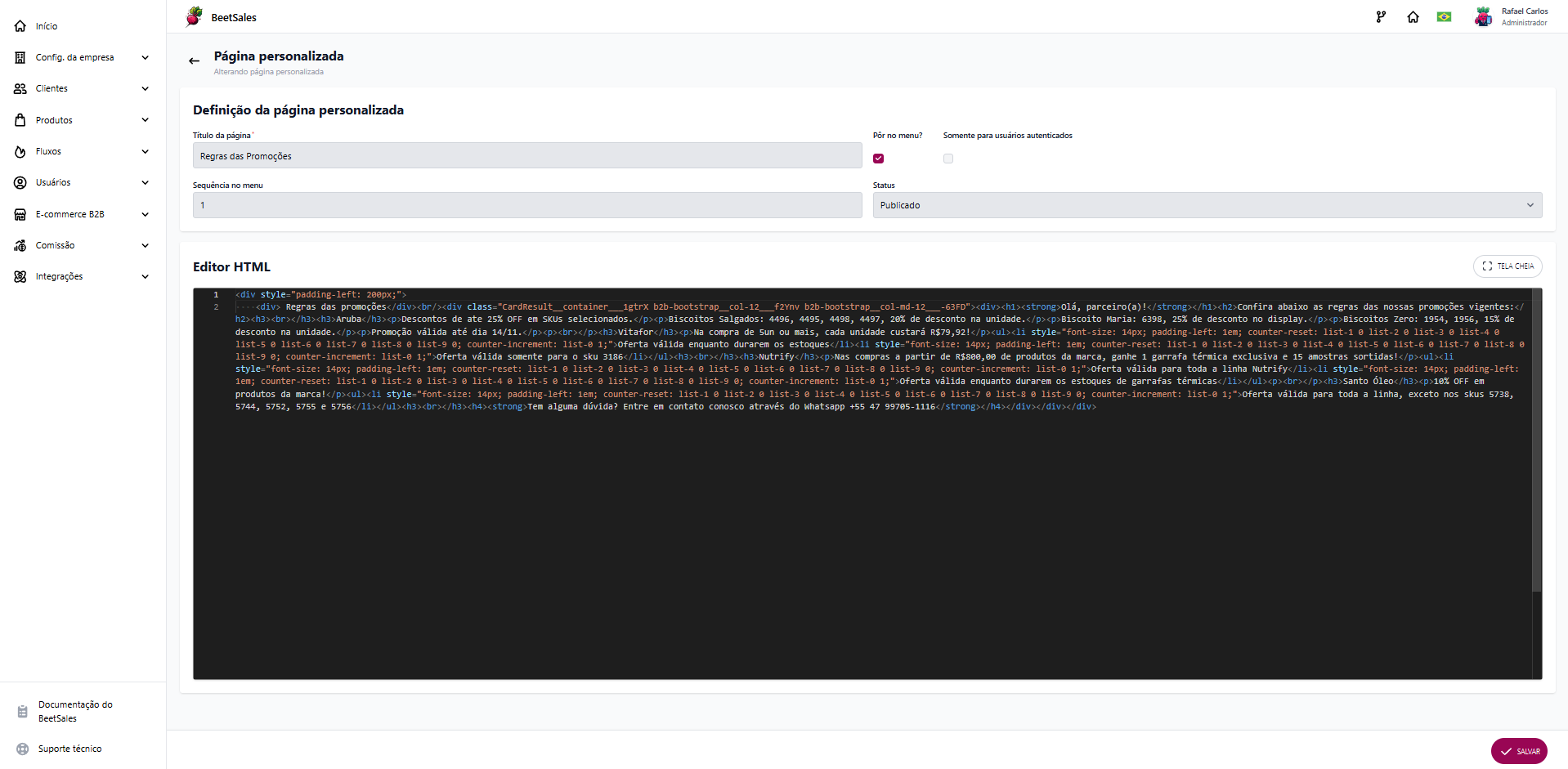
A tela de Página Personalizada no BeetSales permite criar ou editar páginas customizadas para o e-commerce B2B, utilizando um editor de HTML. Aqui estão os elementos disponíveis:
Título da página: Nome descritivo da página para identificação.
Sequência no menu: Posição em que a página será exibida no menu do e-commerce, caso habilitada.
Por no menu: Checkbox para definir se a página deve aparecer no menu de navegação do e-commerce.
Somente para usuários autenticados: Checkbox para restringir o acesso da página apenas para usuários logados.
Status: Define se a página está “Publicada” (ativa) ou não.
Editor HTML: Permite criar o conteúdo da página em HTML. Você pode Adicionar textos formatados, Inserir imagens, Criar tabelas, listas, links, entre outros elementos, Utilizar classes de CSS e JavaScript customizados para melhorar a apresentação da página.
Botão “Tela Cheia”: Expande o editor para facilitar o trabalho em códigos mais complexos.
Botão “Salvar”: Confirma as alterações realizadas e publica ou atualiza a página no e-commerce.
Essa funcionalidade é poderosa para adicionar conteúdos dinâmicos ou estáticos, como regras de promoções, catálogos adicionais, ou mensagens direcionadas aos clientes, diretamente no e-commerce. Se precisar de ajuda com o HTML ou personalizações, posso ajudar a ajustar o código ou revisar o layout!
Seções
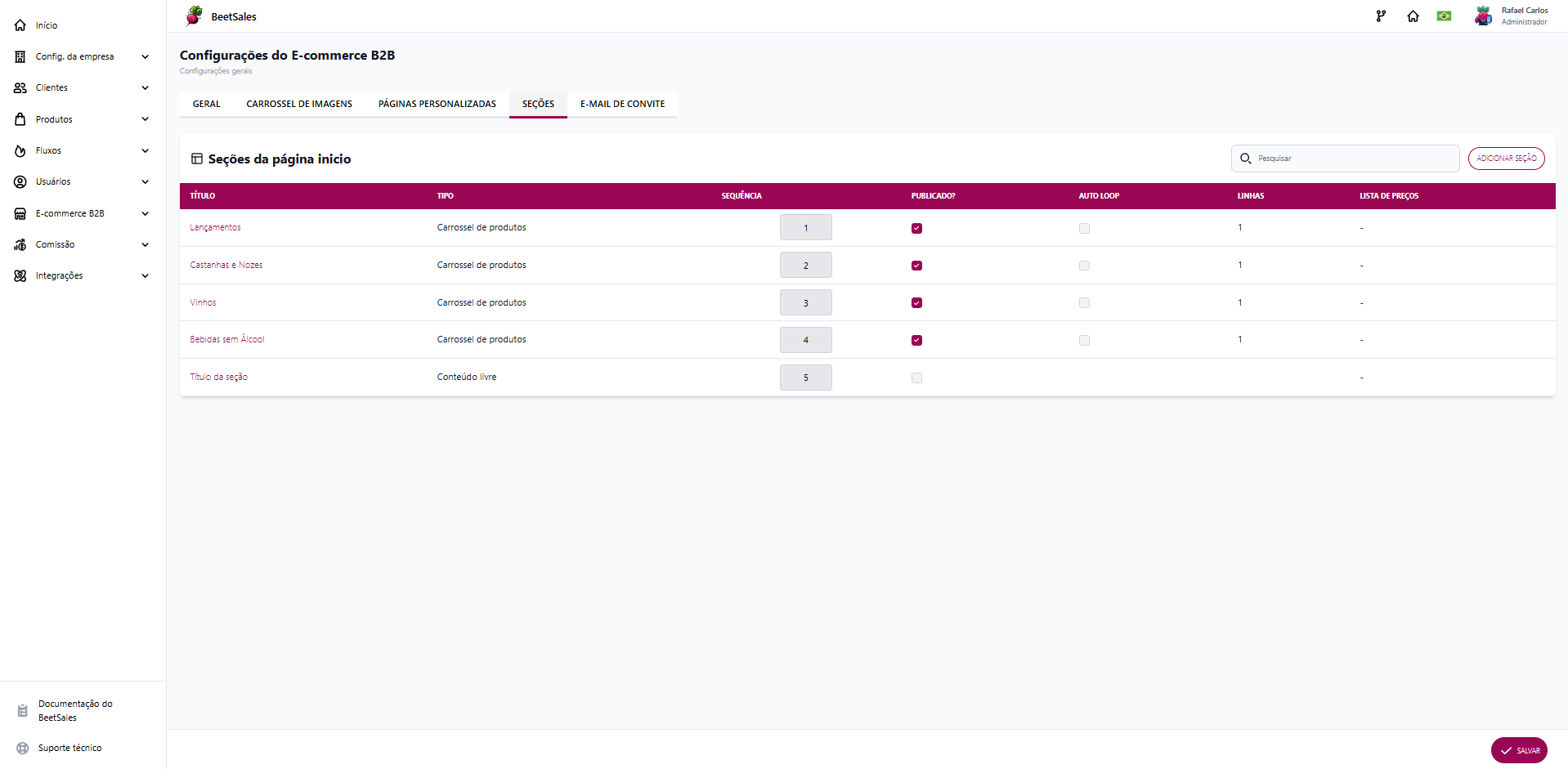
A tela “Seções da Página Inicial” no BeetSales permite gerenciar as seções exibidas na página inicial do E-commerce B2B. Nesta tela, os administradores podem criar, organizar e configurar seções para personalizar a experiência do usuário.
Título: Nome da seção exibida na página inicial, por exemplo, “Lançamentos” ou “Vinhos”.
Tipo: Tipo de conteúdo exibido na seção, como “Carrossel de produtos” ou “Conteúdo livre”.
Sequência: Define a ordem em que a seção será apresentada na página inicial.
Publicado?: Indica se a seção está visível para os usuários no E-commerce B2B.
Auto Loop: Especifica se os itens no carrossel devem ser exibidos em loop automático.
Linhas: Quantidade de linhas de produtos ou conteúdo exibidos na seção.
Lista de Preços: Define se a seção está vinculada a uma lista de preços específica.
Botão “Adicionar Seção”: Permite criar uma nova seção, definindo suas características como título, tipo de conteúdo e configurações específicas.
Esta tela facilita a personalização da página inicial do e-commerce, garantindo que as informações mais relevantes sejam exibidas de maneira atrativa e ordenada para os clientes.
Editando Seções
Geral
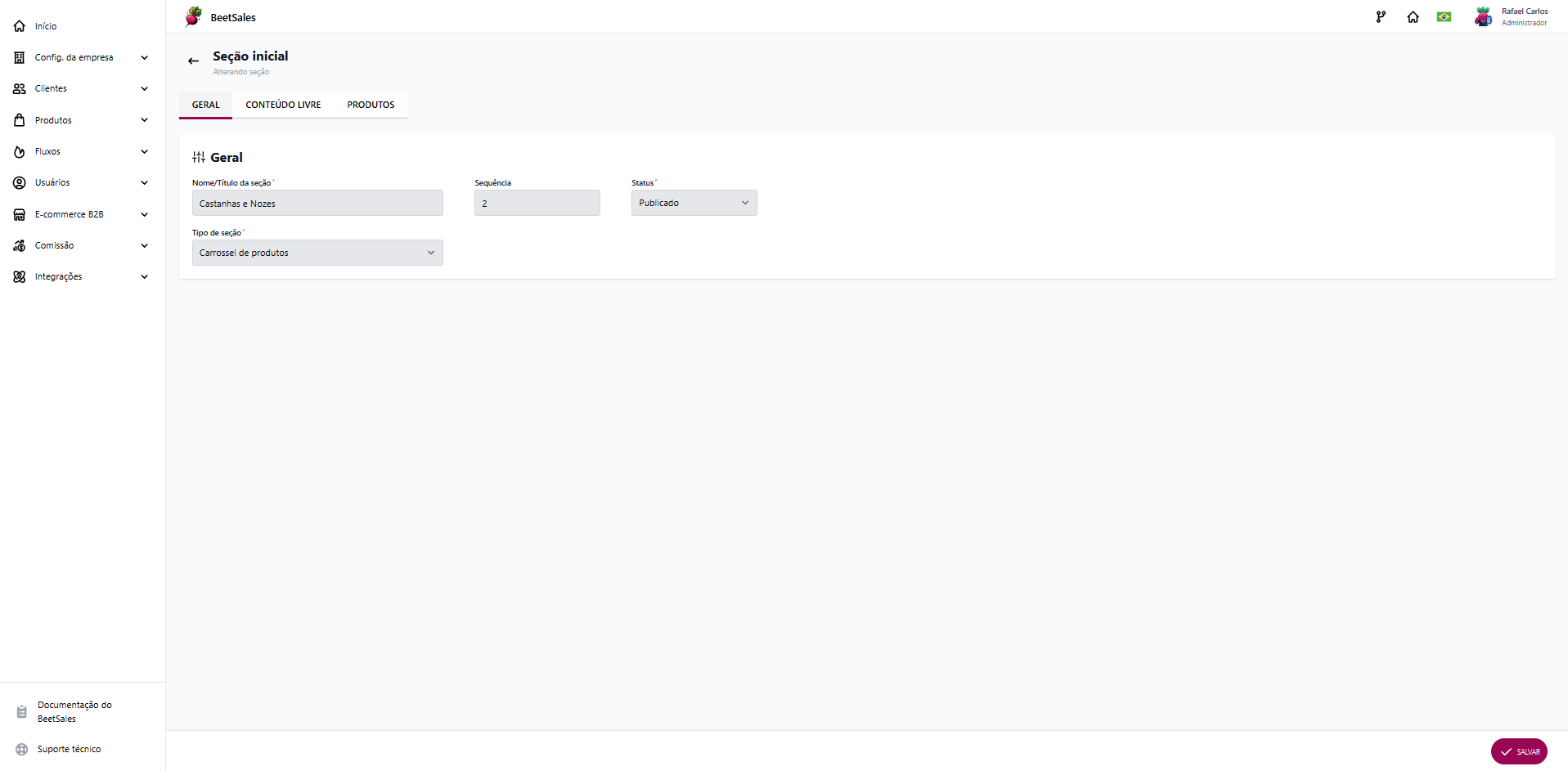
A tela de configuração de uma seção na página inicial permite definir e editar os detalhes de uma seção específica do E-commerce B2B..
Nome/Título da seção: Campo para especificar o nome que será exibido na página inicial.
Sequência: Define a ordem de exibição da seção na página inicial.
Status: Permite selecionar se a seção será publicada ou não, controlando sua visibilidade no site.
Tipo de seção: Configura o formato da seção, como carrossel de produtos ou conteúdo livre.
Botão “Salvar”: Localizado no canto inferior direito, permite salvar as alterações feitas na seção.
Esta tela facilita a personalização da página inicial, garantindo flexibilidade e adaptação às necessidades específicas do negócio.
Conteúdo Livre
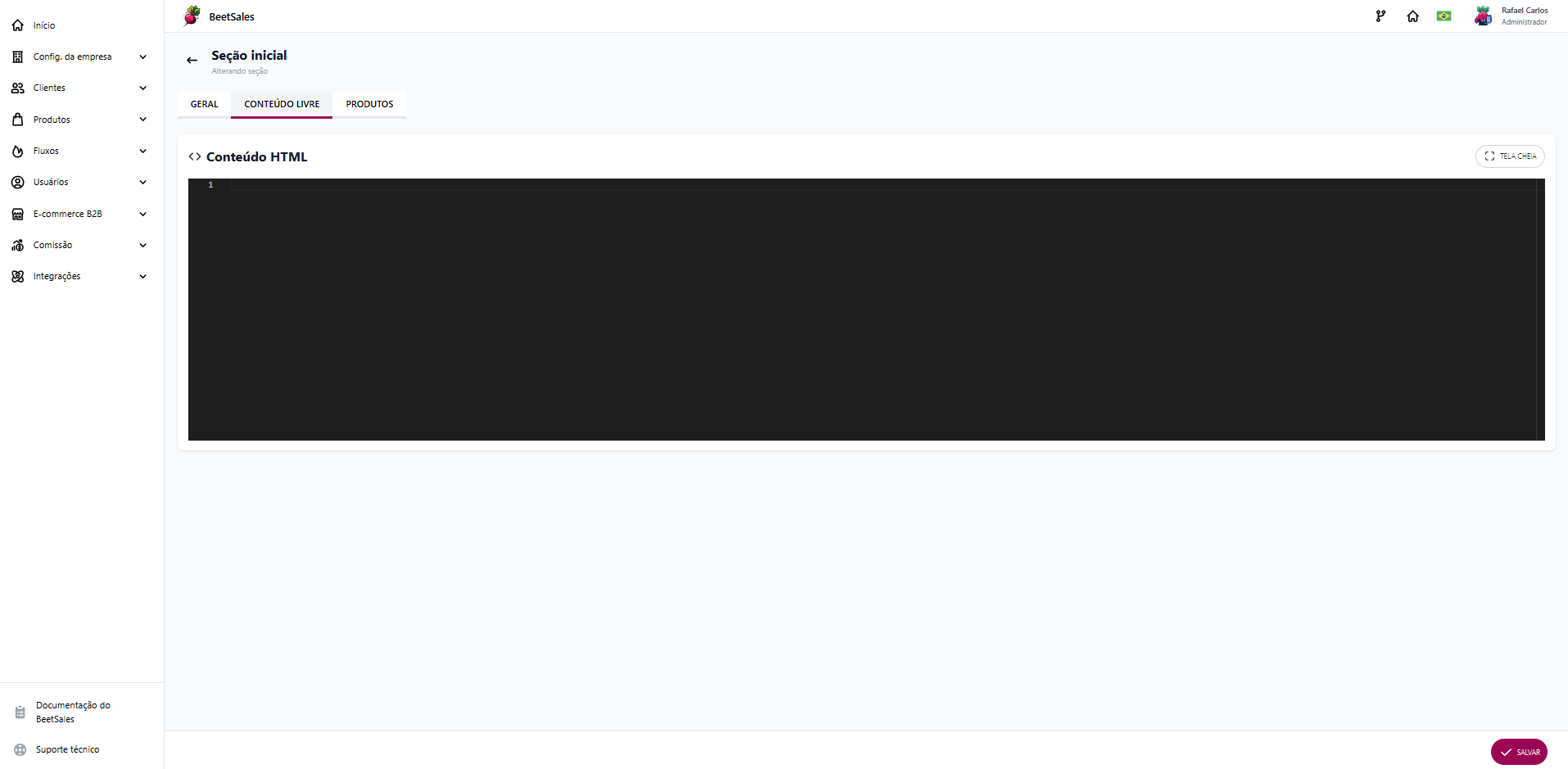
A tela de edição de “Seção Inicial” permite configurar e personalizar o conteúdo exibido na página inicial do E-commerce B2B. Ela está dividida em abas para facilitar a organização.
Aba Geral: Apresenta informações principais sobre a seção, como título, tipo e configurações de exibição.
Aba Conteúdo Livre: Contém um editor HTML onde é possível adicionar e personalizar conteúdo específico para a seção. Este editor permite inserir código HTML para criar elementos visuais, texto ou outros recursos personalizados.
Aba Produtos: Permite selecionar os produtos que serão exibidos na seção, caso ela seja configurada para exibir itens do catálogo.
Editor HTML: Um espaço para editar diretamente o código da seção, possibilitando maior personalização e controle sobre o conteúdo exibido.
Botão “Tela Cheia”: Expande o editor HTML para facilitar a visualização e edição de conteúdo.
Botão “Salvar”: Localizado no canto inferior direito, salva as alterações feitas na configuração da seção.
Essa tela oferece flexibilidade para criar seções exclusivas e personalizadas, melhorando a experiência do usuário e destacando elementos importantes no site.
Produtos
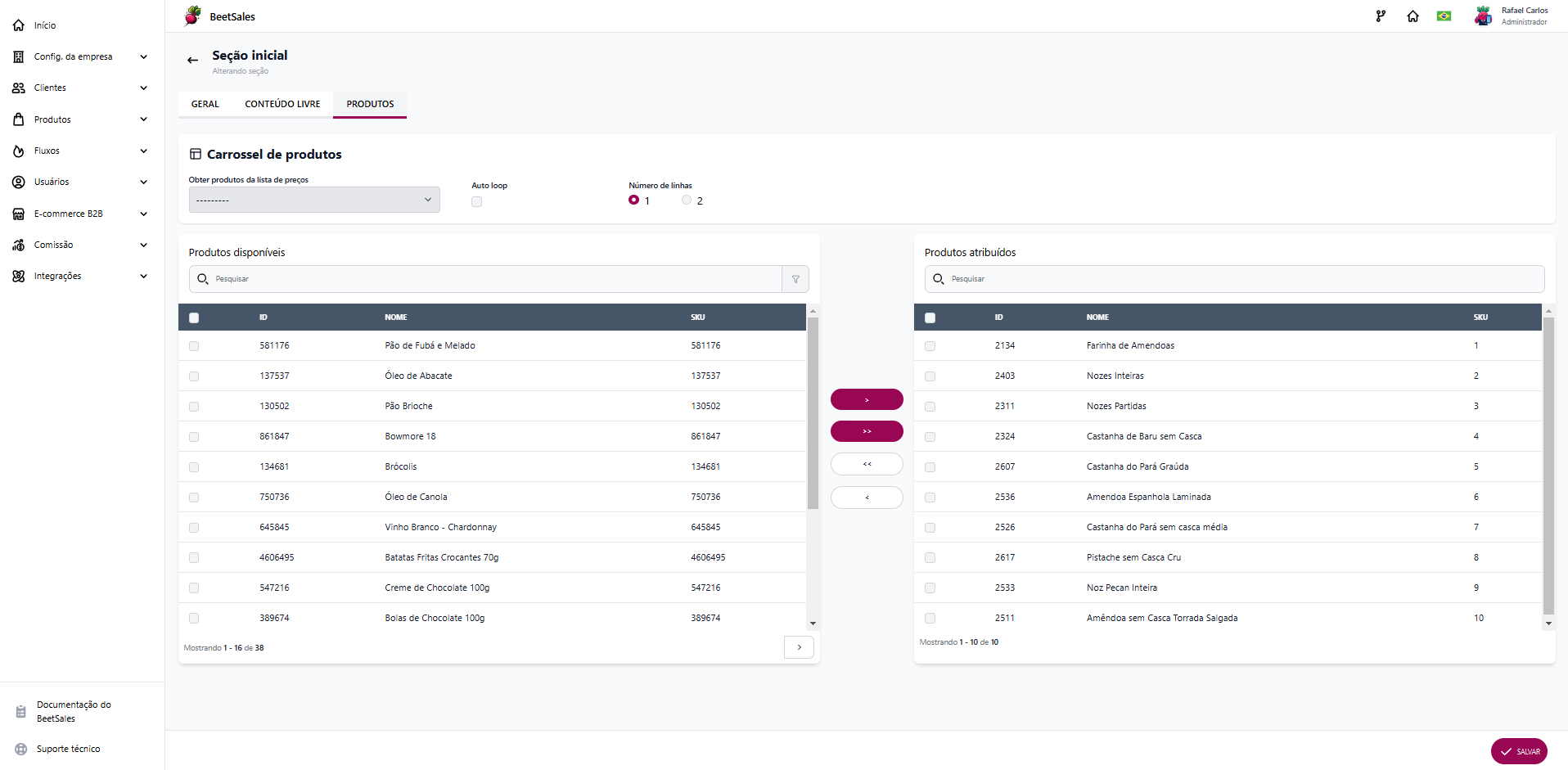
A tela de configuração de “Seção Inicial – Produtos” permite selecionar e organizar os produtos que serão exibidos na seção do E-commerce B2B. Esta tela é voltada para configurar carrosséis de produtos e ajustar suas características visuais e funcionais.
Carrossel de produtos: Configuração da fonte de dados para o carrossel, permitindo escolher a lista de preços da qual os produtos serão obtidos.
Auto loop: Campo para ativar ou desativar o movimento automático do carrossel.
Número de linhas: Define a quantidade de linhas de produtos exibidas no carrossel, com opções de uma ou duas linhas.
Produtos disponíveis: Painel à esquerda que exibe a lista de produtos que podem ser atribuídos à seção. Inclui ID, Nome e SKU de cada produto.
Pesquisa de produtos disponíveis: Campo de busca para localizar produtos específicos dentro da lista de produtos disponíveis.
Produtos atribuídos: Painel à direita que exibe os produtos já adicionados à seção. Inclui ID, Nome e SKU dos produtos.
Pesquisa de produtos atribuídos: Campo de busca para localizar produtos já adicionados dentro da lista de produtos atribuídos.
Botões de atribuição: Botões entre os painéis de produtos disponíveis e produtos atribuídos que permitem mover os produtos entre as listas.
- Botão ‘>’: Adiciona um produto selecionado à lista de produtos atribuídos.
- Botão ‘>>’: Adiciona todos os produtos disponíveis à lista de produtos atribuídos.
- Botão ‘<‘: Remove um produto selecionado da lista de produtos atribuídos.
- Botão ‘<<‘: Remove todos os produtos atribuídos.
Botão “Salvar”: Localizado no canto inferior direito, grava as alterações realizadas na configuração da seção.
Essa tela proporciona flexibilidade para organizar os produtos da forma mais adequada para os clientes, garantindo uma exibição personalizada e estratégica no site.
Email de Convite
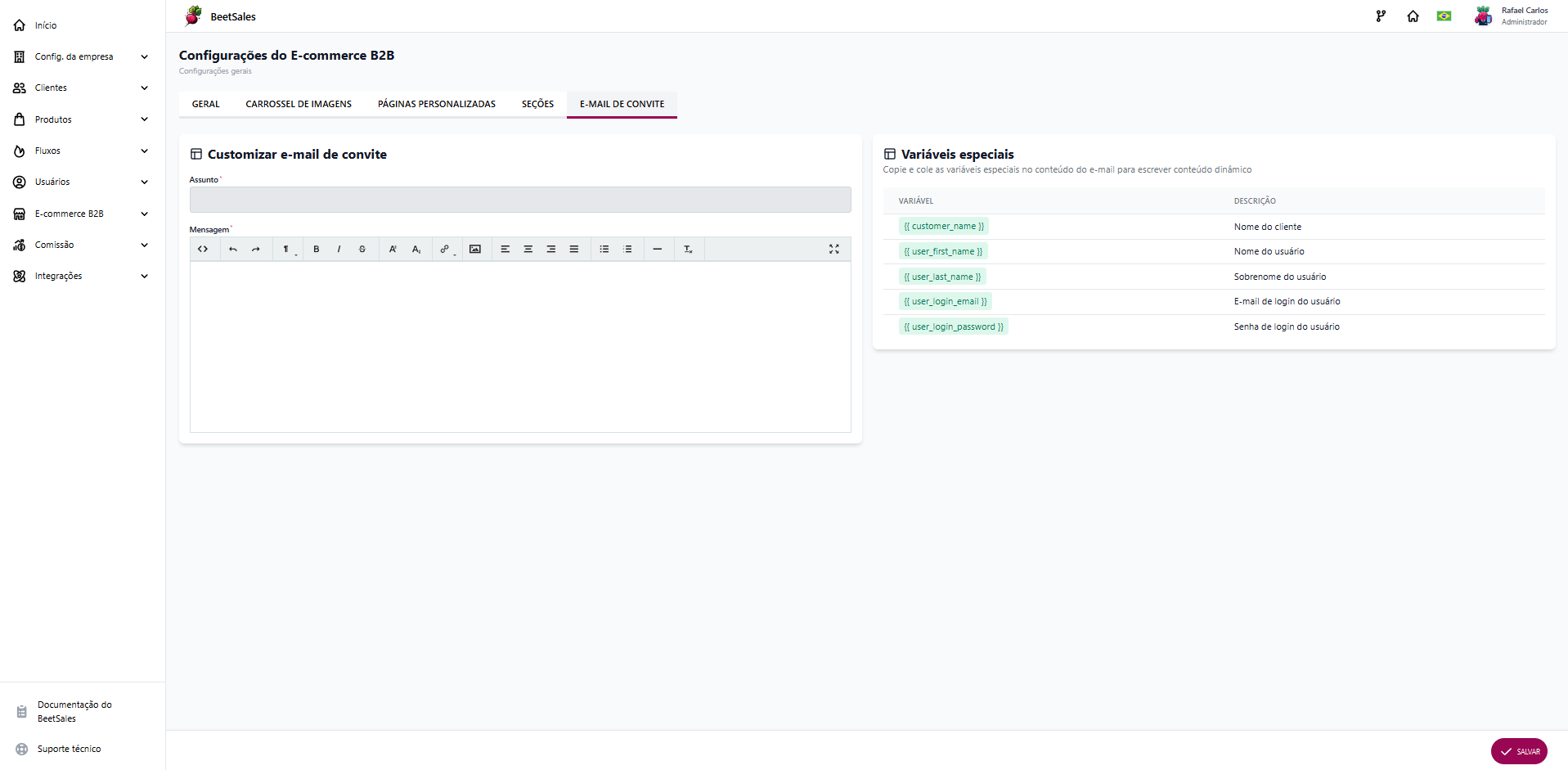
A tela de “Configuração de E-mail de Convite” permite customizar o e-mail que será enviado aos usuários para convidá-los a acessar o E-commerce B2B. Esta tela oferece um editor de texto para personalização e uma lista de variáveis especiais que podem ser usadas para criar conteúdo dinâmico e personalizado.
Assunto: Campo obrigatório onde você insere o título ou assunto do e-mail de convite.
Mensagem: Área de texto com editor avançado que permite formatar o conteúdo do e-mail. Inclui opções de formatação como negrito, itálico, listas e alinhamento, além de suporte para tags dinâmicas.
Variáveis especiais: Lista de placeholders que podem ser usadas no e-mail para personalizar o conteúdo automaticamente. Inclui as seguintes variáveis:
- {{customer_name}}: Nome do cliente.
- {{user_first_name}}: Nome do usuário.
- {{user_last_name}}: Sobrenome do usuário.
- {{user_login_email}}: E-mail de login do usuário.
- {{user_login_password}}: Senha de login do usuário.
Botão “Salvar”: Localizado no canto inferior direito, salva as alterações realizadas no e-mail de convite.
Essa funcionalidade permite criar e-mails mais personalizados e profissionais, otimizando a comunicação com os usuários e melhorando a experiência de convite.