
Fluxos
Tipos de Fluxo
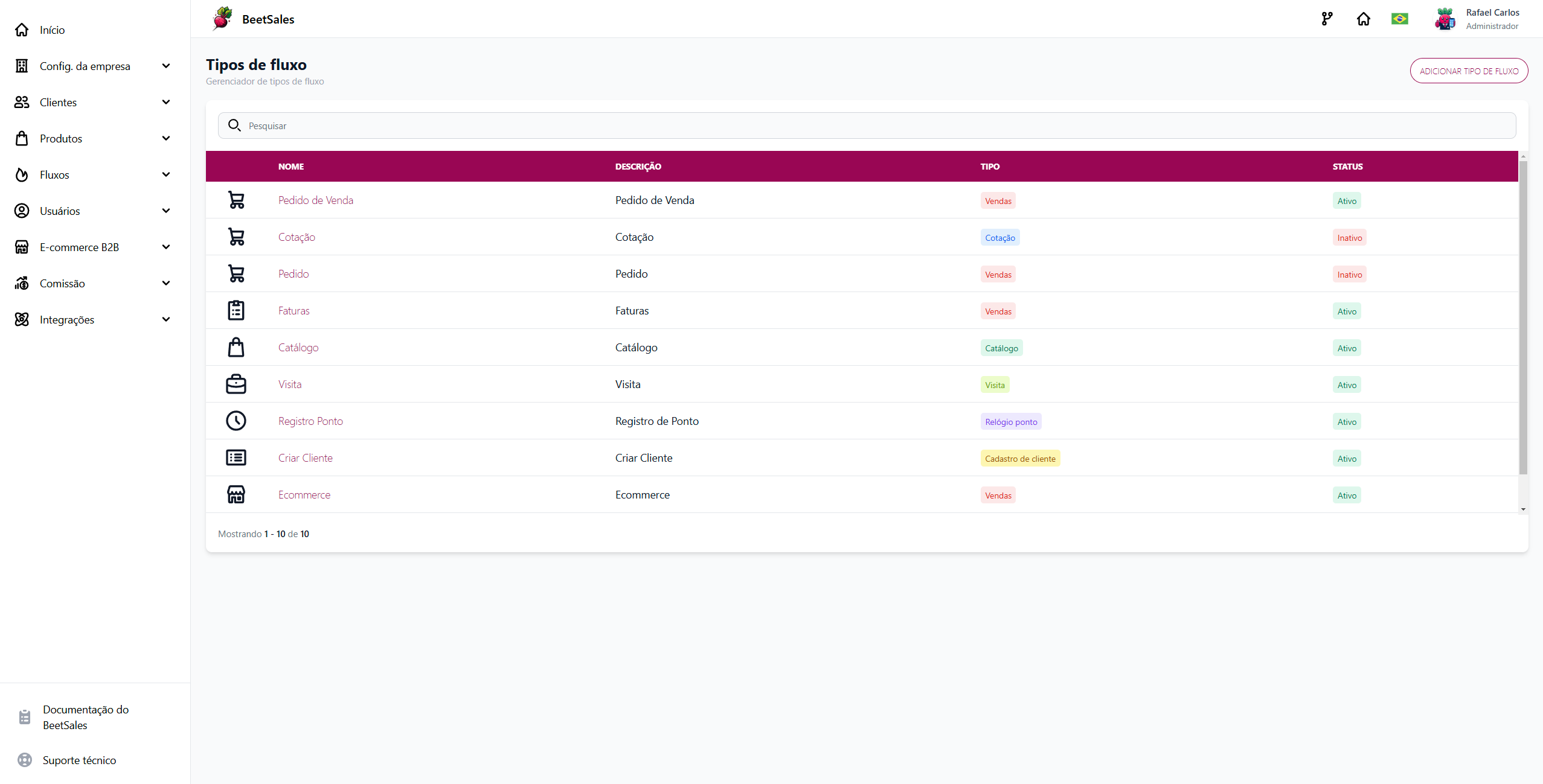
A tela de Tipos de Fluxo é onde você pode visualizar e gerenciar os diferentes fluxos cadastrados no sistema. Esta funcionalidade é essencial para organizar os processos operacionais e personalizar as etapas do trabalho.
Nome: Lista os tipos de fluxos disponíveis, como Pedido de Venda, Cotação, Faturas, e mais.
Descrição: Apresenta uma breve explicação sobre cada tipo de fluxo.
Tipo: Categoriza os fluxos de acordo com sua funcionalidade, como Vendas, Catálogo, Registro de Ponto, entre outros.
Status: Mostra se o fluxo está Ativo ou Inativo, permitindo um rápido controle sobre sua utilização no sistema.
Adicionar Tipo de Fluxo: Botão que permite incluir novos tipos de fluxo com personalizações específicas para atender às demandas da empresa.
Esta tela é ideal para configurar e acompanhar os processos do seu negócio de maneira eficiente e centralizada.
Editando Tipos de Fluxo
Geral
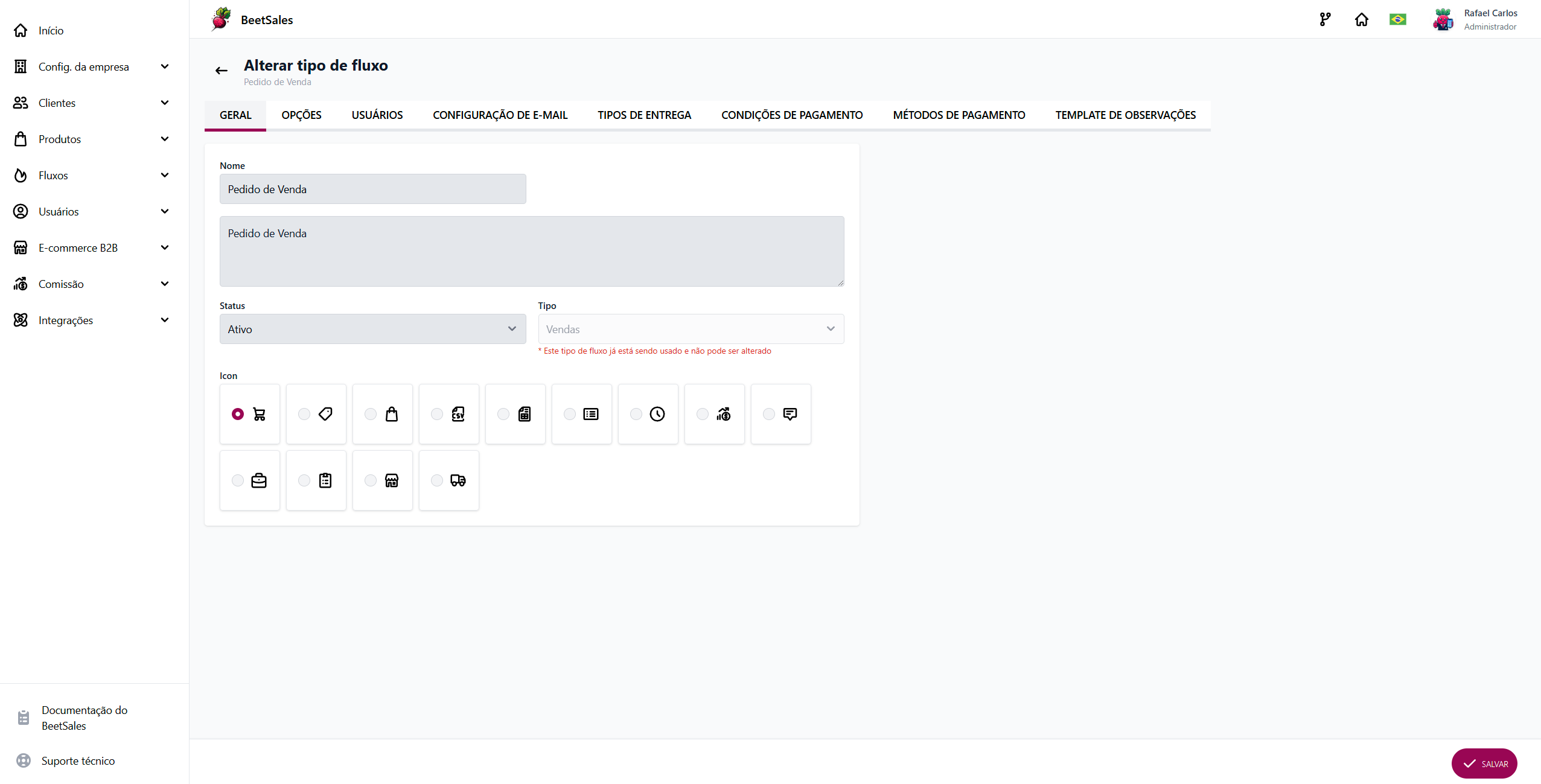
A tela Alterar Tipo de Fluxo permite editar as configurações de um fluxo previamente cadastrado no sistema. Aqui é possível personalizar detalhes importantes para que o fluxo atenda às necessidades operacionais específicas.
Nome: Campo que exibe e permite alterar o nome do fluxo.
Descrição: Área para inserir uma descrição detalhada sobre o fluxo, explicando sua finalidade.
Status: Permite definir se o fluxo está Ativo ou Inativo.
Tipo: Exibe o tipo do fluxo (ex.: Vendas), com uma observação indicando que ele não pode ser alterado caso já esteja em uso.
Icon: Opções visuais para selecionar o ícone que representa o fluxo, tornando sua identificação mais intuitiva.
Salvar: Botão utilizado para aplicar e salvar todas as alterações realizadas nesta tela.
Essa interface é essencial para garantir que os fluxos configurados estejam alinhados com os processos da empresa, promovendo flexibilidade e personalização.
Opções
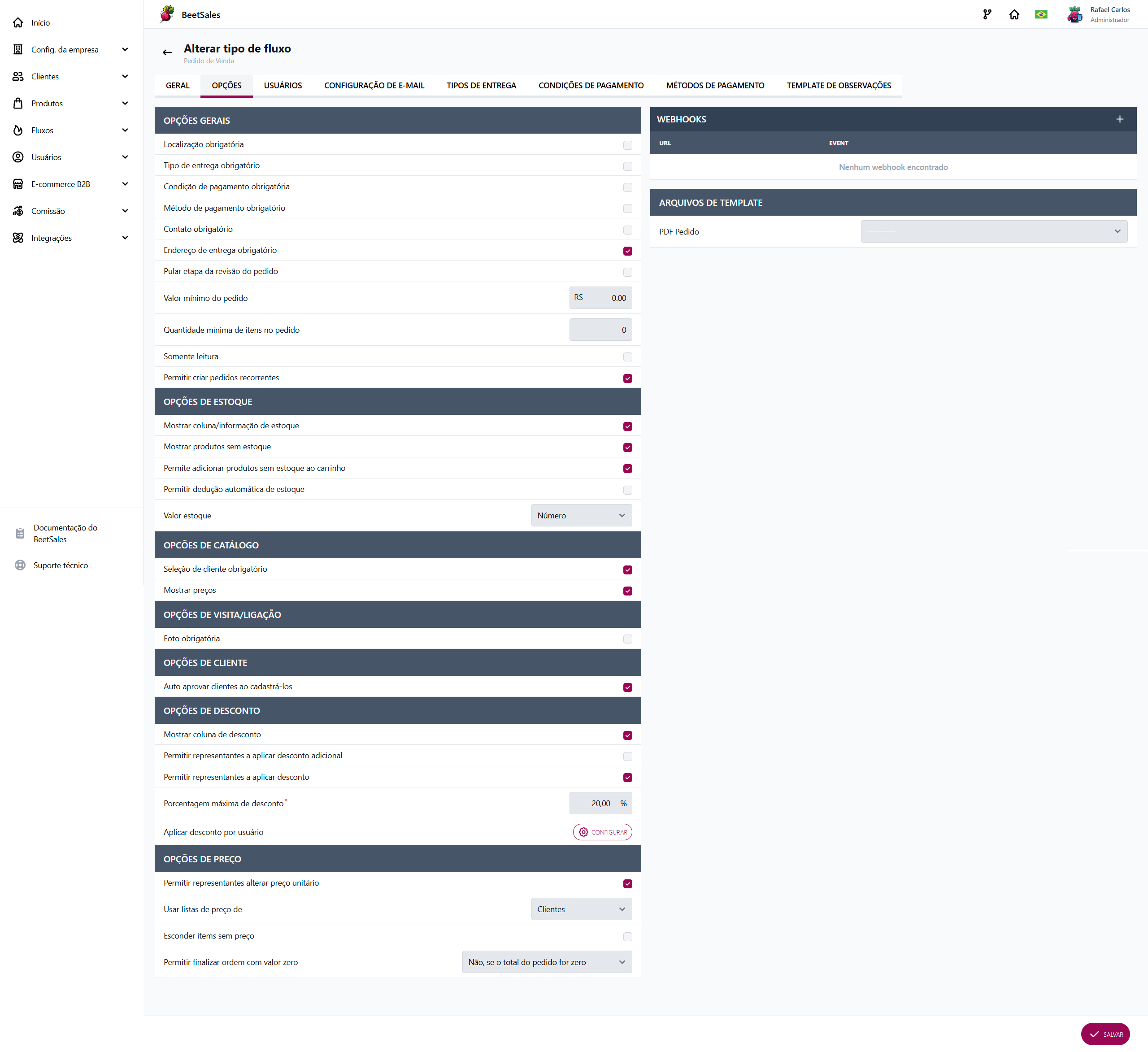
A tela de Alterar Tipo de Fluxo – Aba Opções oferece diversas configurações para personalizar o comportamento e os requisitos do fluxo selecionado.
Opções Gerais
Localização obrigatória: Define se a localização é obrigatória ao utilizar o fluxo.
Transportadora obrigatória: Exige que uma transportadora seja selecionada.
Condição de pagamento obrigatória: Obriga a definição de condições de pagamento para finalizar o fluxo.
Contrato obrigatório: Exige a inclusão de contratos no fluxo.
Endereço de entrega obrigatório: Obriga o preenchimento do endereço de entrega.
Pulser regras de envio do pedido: Configuração para aplicar regras específicas de envio.
Valor mínimo do pedido: Define o valor mínimo permitido para pedidos.
Quantidade mínima de itens no pedido: Estabelece um número mínimo de itens por pedido.
Permitir criar pedidos recorrentes: Habilita a opção de criar pedidos que se repetem automaticamente.
Opções de Estoque
Mostrar coluna/Informação de estoque: Exibe informações sobre o estoque disponível.
Mostrar produtos sem estoque: Permite que produtos sem estoque sejam exibidos.
Permitir adicionar produtos sem estoque ao carrinho: Habilita a inclusão de itens sem estoque no pedido.
Permitir dedução automática de estoque: Automatiza a dedução de estoque ao realizar pedidos.
Valor estoque: Campo para definir como o valor do estoque é exibido.
Opções de Catálogo
Seleção de cliente obrigatória: Obriga a escolha de um cliente ao acessar o catálogo.
Opções de Visualização
Foto obrigatória: Exige que uma foto seja anexada.
Opções de Cliente
Auto aprovar clientes ao cadastrar-los: Permite que clientes sejam automaticamente aprovados ao serem cadastrados.
Opções de Desconto
Mostrar coluna de desconto: Exibe a coluna de desconto.
Permitir representantes a aplicar desconto adicional: Permite descontos adicionais por representantes.
Permitir aplicar desconto: Define a possibilidade de aplicar descontos.
Percentagem máxima de desconto: Limita a porcentagem máxima de desconto aplicável.
Aplicar desconto por usuário: Habilita descontos baseados em usuários específicos.
Opções de Preço
Permitir representantes alterarem preço unitário: Libera alteração de preços unitários.
Lista de preço por tipo de cliente: Define listas de preço baseadas no tipo de cliente.
Esconder itens com preço zero: Oculta itens que não possuem preço definido.
Permitir finalizar ordem com valor zero: Configura a permissão de finalizar pedidos sem custo.
Webhooks
URL: Campo para configurar integrações via webhooks.
Event: Lista eventos associados ao webhook.
Arquivos de Template
PDF Pedido: Permite selecionar templates de PDF para os pedidos.
Botão “Salvar”: Confirma e aplica todas as configurações realizadas nesta aba.
Essa tela proporciona flexibilidade total para personalizar fluxos de acordo com as regras de negócio e preferências de operação.
Usuários
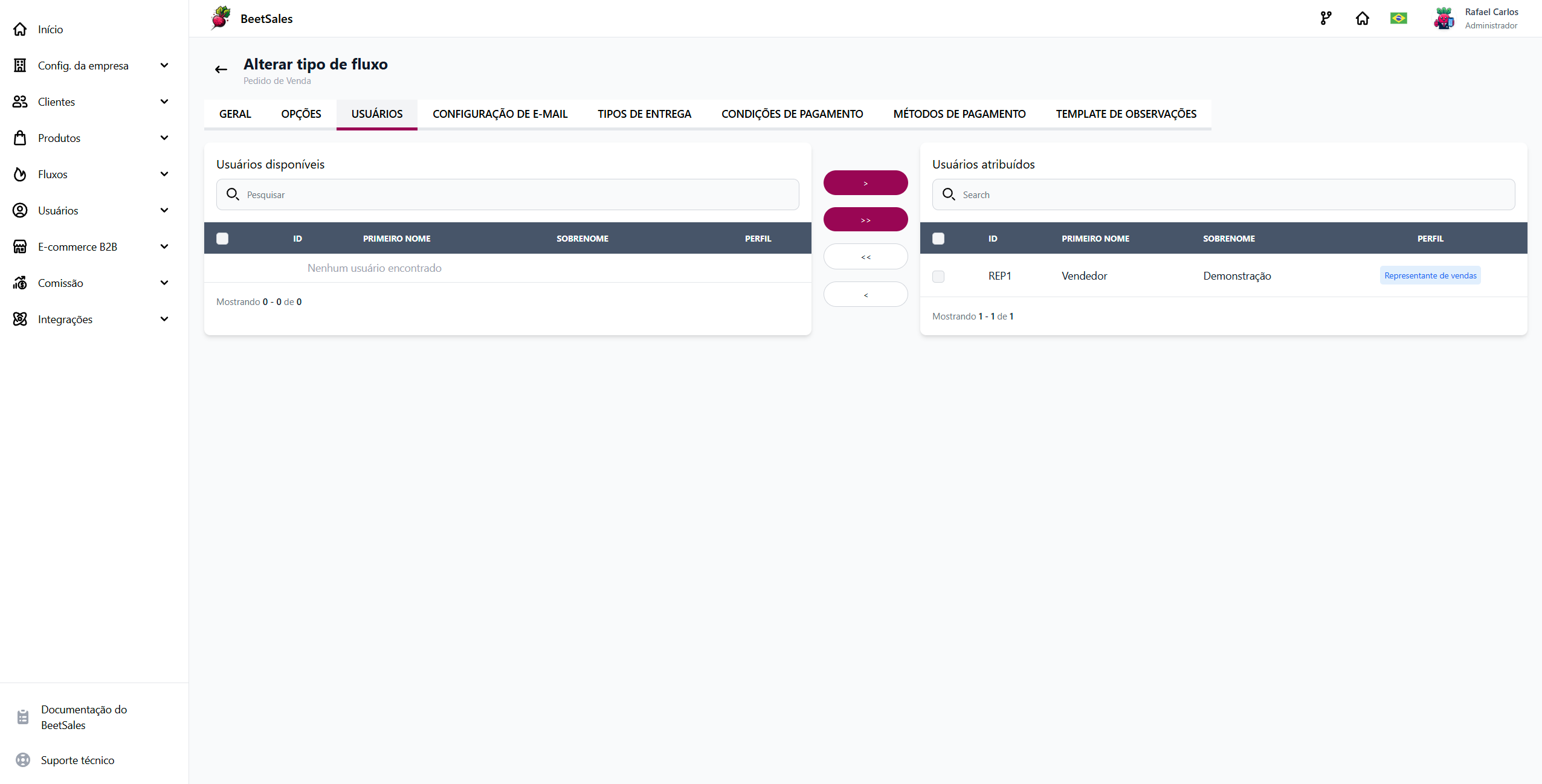
A tela Alterar Tipo de Fluxo – Aba Usuários permite gerenciar os usuários vinculados ao fluxo selecionado. Aqui é possível adicionar ou remover usuários específicos para configurar acessos e permissões.
Usuários disponíveis: Lista os usuários que ainda não estão atribuídos ao fluxo.
Pesquisar: Campo de busca para localizar usuários disponíveis.
Usuários atribuídos: Exibe os usuários que já estão vinculados ao fluxo.
Botão “>”: Move um usuário da lista de usuários disponíveis para a lista de usuários atribuídos.
Botão “>>”: Move todos os usuários disponíveis para a lista de usuários atribuídos.
Botão “<”: Remove um usuário da lista de usuários atribuídos, retornando-o para a lista de usuários disponíveis.
Botão “<<”: Remove todos os usuários atribuídos, retornando-os para a lista de usuários disponíveis.
Salvar: Aplica as alterações feitas no gerenciamento de usuários e salva as configurações do fluxo.
Essa aba é essencial para definir quais usuários têm permissão para acessar ou operar o fluxo, garantindo maior controle e segurança nos processos.
Configuração de e-mail
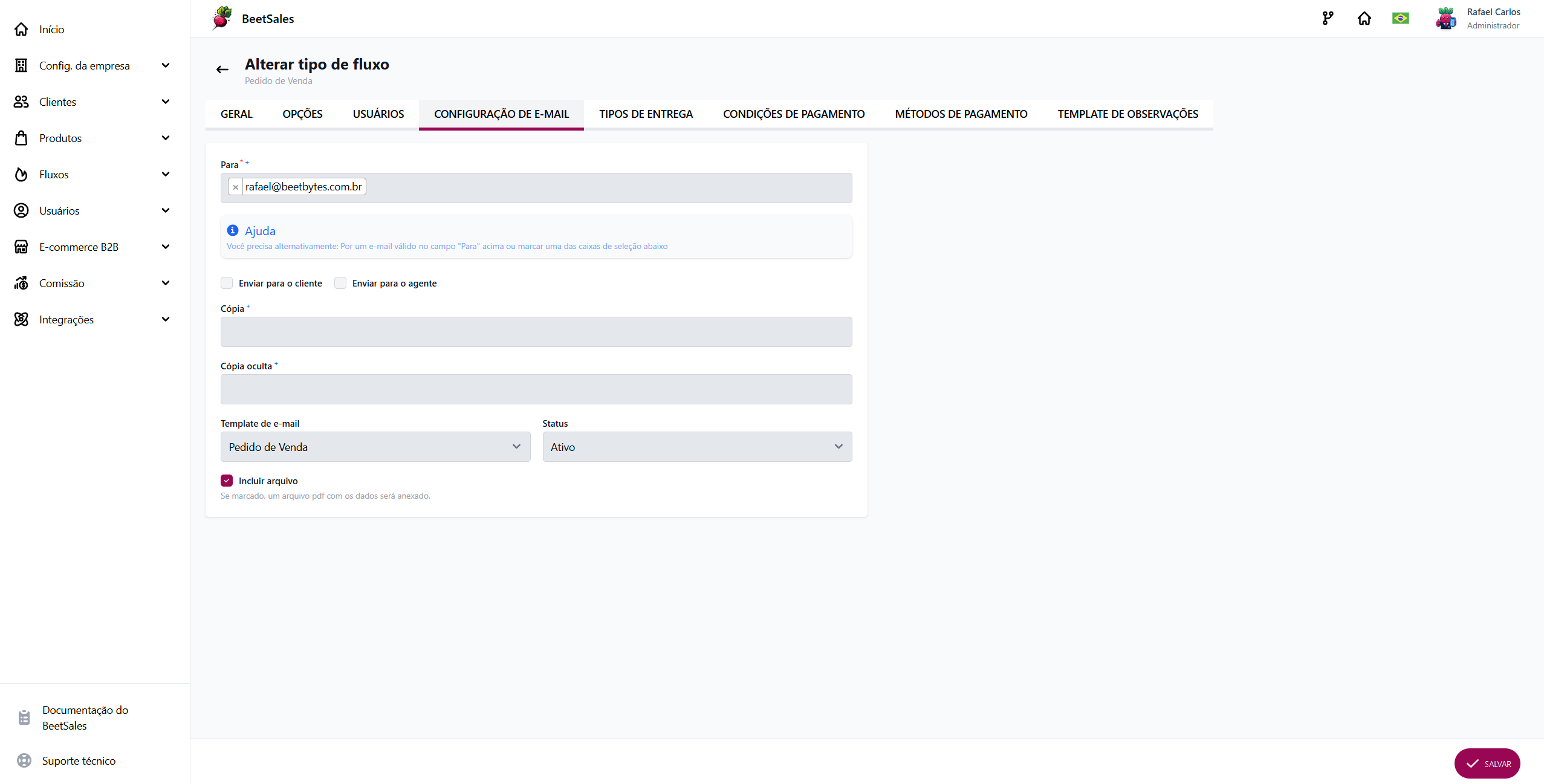
A tela Alterar Tipo de Fluxo – Aba Configuração de E-mail permite configurar as opções de envio de e-mails automáticos associados ao fluxo selecionado. Abaixo estão os campos disponíveis:
Para: Campo para inserir o e-mail do destinatário principal.
Ajuda: Texto explicativo que orienta sobre alternativas para configurar o campo “Para”.
Enviar para o cliente: Opção para marcar se o e-mail será enviado diretamente ao cliente.
Enviar para o agente: Opção para marcar se o e-mail será enviado ao agente responsável.
Cópia: Campo para inserir endereços de e-mail que receberão uma cópia do e-mail.
Cópia oculta: Campo para inserir endereços de e-mail que receberão uma cópia oculta.
Template de e-mail: Seleção do modelo de e-mail a ser utilizado para este fluxo.
Status: Indica se o envio de e-mails para este fluxo está Ativo ou Inativo.
Incluir arquivo: Opção que, se marcada, anexará um arquivo PDF com os dados do fluxo ao e-mail.
Salvar: Botão para aplicar e salvar as configurações definidas.
Essa aba oferece flexibilidade na comunicação automatizada, garantindo que as informações corretas sejam enviadas para os destinatários desejados.
Tipos de entrega
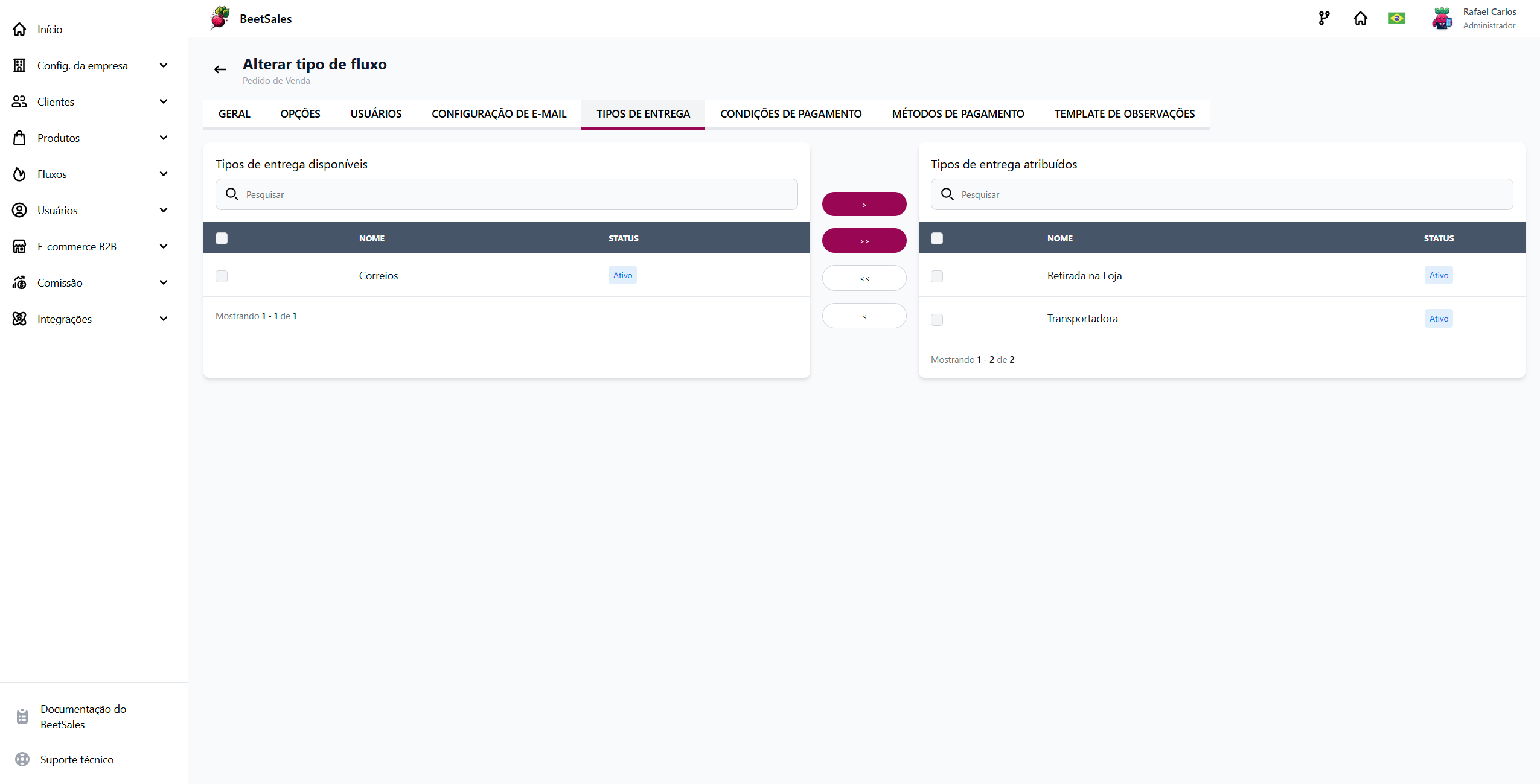
A tela Alterar Tipo de Fluxo – Aba Tipos de Entrega permite gerenciar os métodos de entrega disponíveis para o fluxo selecionado. Abaixo estão os campos e botões apresentados:
Tipos de entrega disponíveis: Lista os métodos de entrega que ainda não foram atribuídos ao fluxo.
Nome: Exibe o nome do método de entrega disponível.
Status: Indica se o método de entrega está ativo ou inativo.
Tipos de entrega atribuídos: Lista os métodos de entrega que já estão associados ao fluxo.
Nome: Exibe o nome do método de entrega atribuído.
Status: Indica se o método de entrega atribuído está ativo ou inativo.
Botão > e >>: Movem os métodos de entrega da lista disponível para a lista atribuída.
Botão < e <<: Movem os métodos de entrega da lista atribuída para a lista disponível.
Pesquisar: Campo para buscar métodos de entrega em ambas as listas.
Essa aba permite personalizar as opções de entrega conforme as necessidades de cada fluxo, garantindo flexibilidade nas operações logísticas.
Condições de pagamento
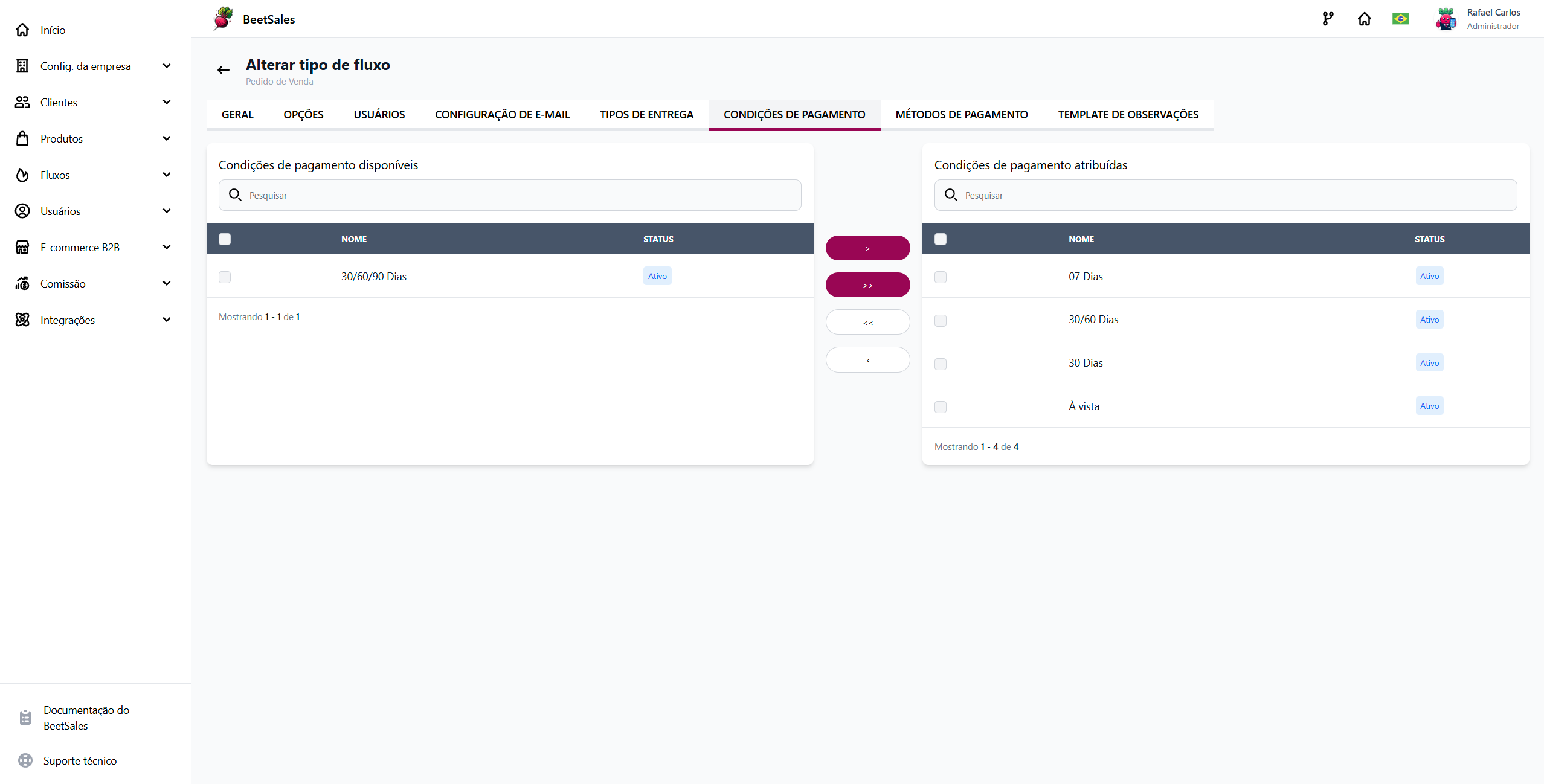
A tela Alterar Tipo de Fluxo – Aba Condições de Pagamento permite gerenciar as condições de pagamento disponíveis para o fluxo selecionado. Abaixo estão os campos e botões apresentados:
Condições de pagamento disponíveis: Lista as condições de pagamento que ainda não foram atribuídas ao fluxo.
Nome: Exibe o nome da condição de pagamento disponível.
Status: Indica se a condição de pagamento está ativa ou inativa.
Condições de pagamento atribuídas: Lista as condições de pagamento já associadas ao fluxo.
Nome: Exibe o nome da condição de pagamento atribuída.
Status: Indica se a condição de pagamento atribuída está ativa ou inativa.
Botão > e >>: Movem as condições de pagamento da lista disponível para a lista atribuída.
Botão < e <<: Movem as condições de pagamento da lista atribuída para a lista disponível.
Pesquisar: Campo para buscar condições de pagamento em ambas as listas.
Essa aba organiza as condições de pagamento aplicáveis, garantindo que sejam compatíveis com as políticas do fluxo selecionado.
Métodos de pagamento
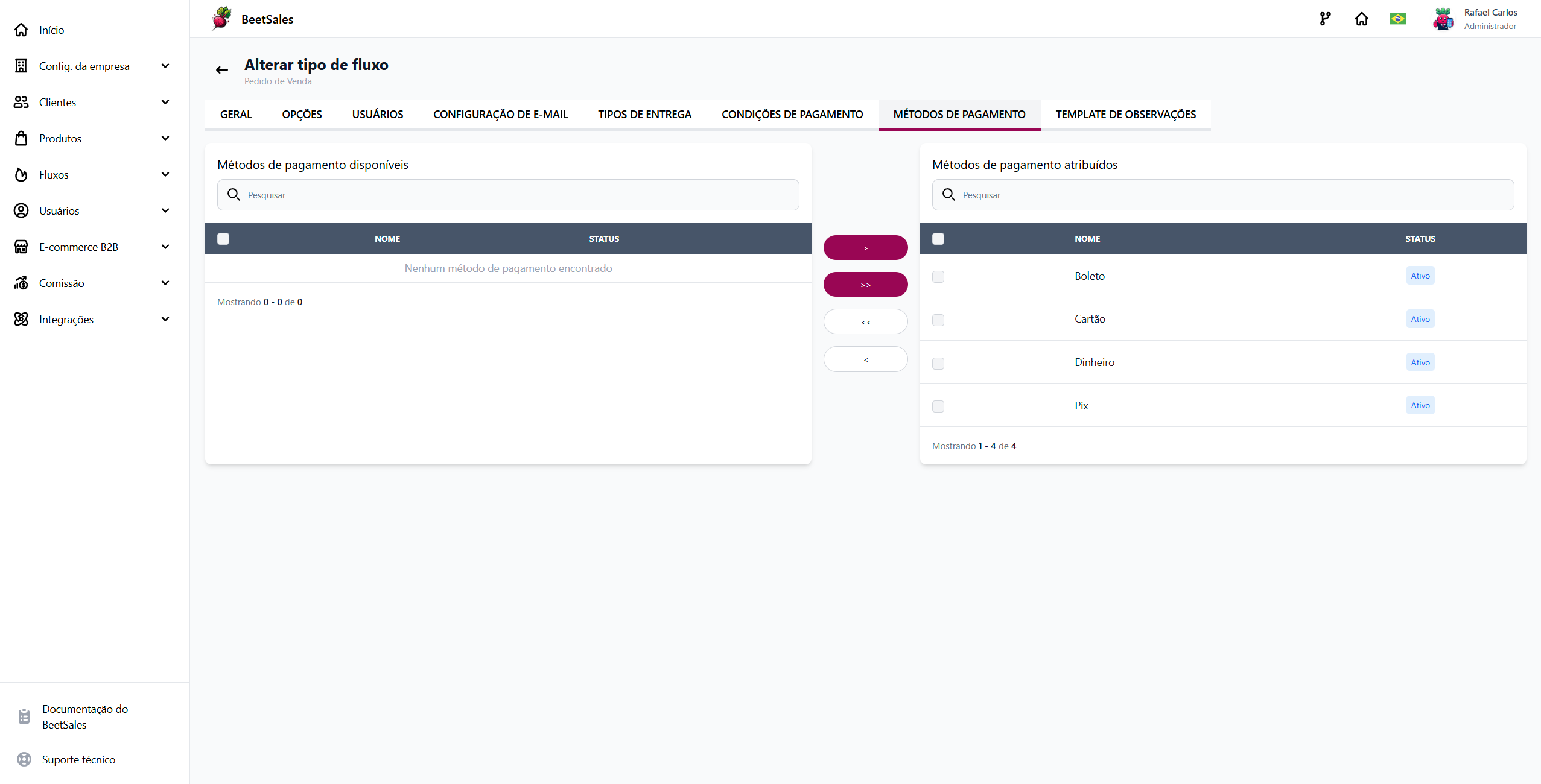
A tela Alterar Tipo de Fluxo – Aba Métodos de Pagamento permite configurar os métodos de pagamento disponíveis para o fluxo selecionado. Abaixo estão os campos e botões exibidos:
Métodos de pagamento disponíveis: Lista os métodos de pagamento ainda não atribuídos ao fluxo.
Nome: Exibe o nome do método de pagamento disponível.
Status: Indica se o método de pagamento está ativo ou inativo.
Métodos de pagamento atribuídos: Lista os métodos de pagamento já associados ao fluxo.
Nome: Exibe o nome do método de pagamento atribuído.
Status: Indica se o método de pagamento atribuído está ativo ou inativo.
Botão > e >>: Movem os métodos de pagamento da lista disponível para a lista atribuída.
Botão < e <<: Movem os métodos de pagamento da lista atribuída para a lista disponível.
Pesquisar: Campo para buscar métodos de pagamento em ambas as listas.
Essa aba organiza os métodos de pagamento que podem ser utilizados em cada tipo de fluxo, garantindo maior controle e flexibilidade na configuração de pagamentos.
Template de observações
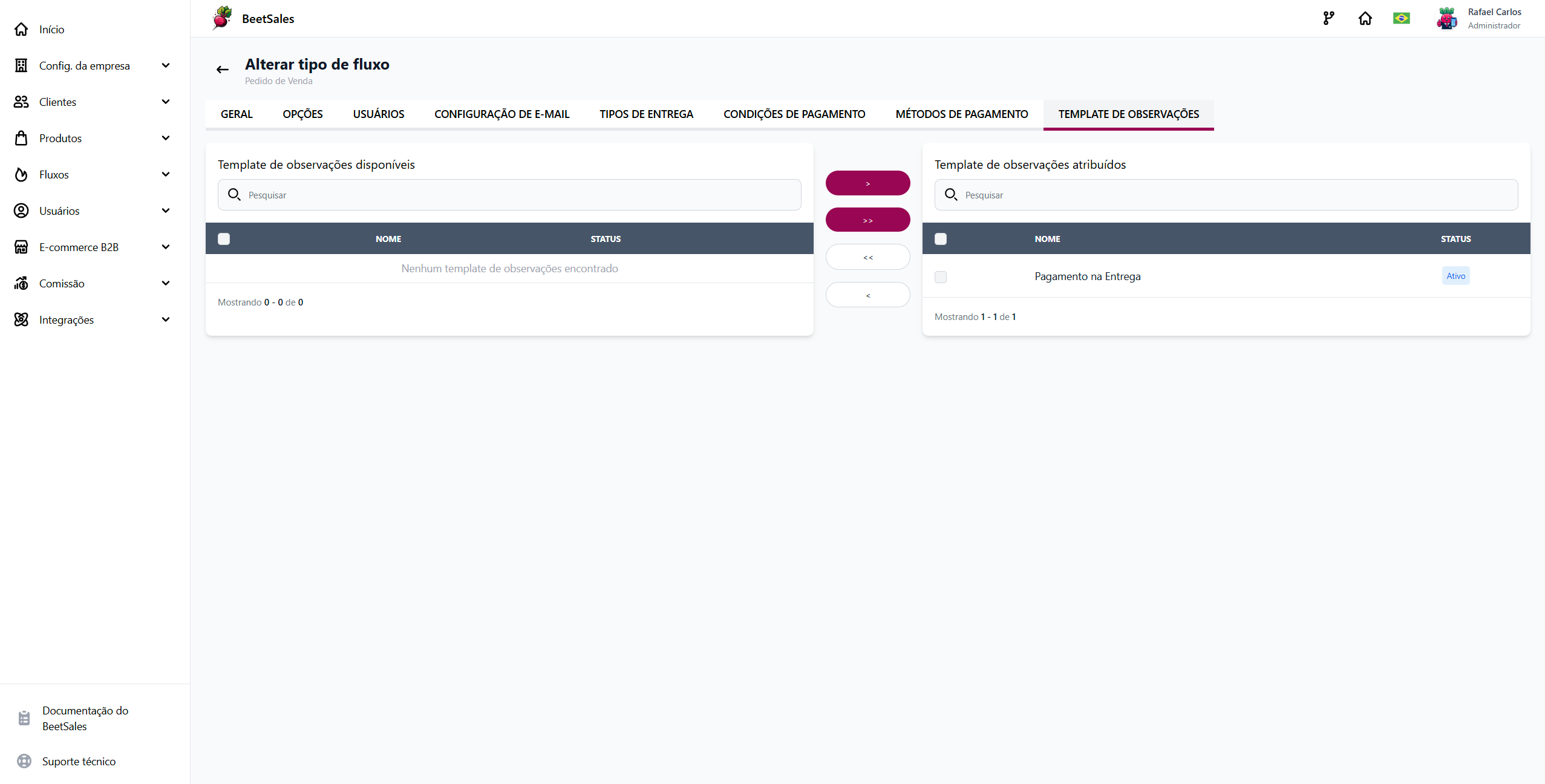
A tela Alterar Tipo de Fluxo – Aba Template de Observações permite associar templates de observação ao fluxo selecionado. Abaixo estão os campos e botões exibidos:
Template de observações disponíveis: Lista os templates ainda não atribuídos ao fluxo.
Nome: Exibe o nome do template de observação disponível.
Status: Indica se o template está ativo ou inativo.
Template de observações atribuídos: Lista os templates já associados ao fluxo.
Nome: Exibe o nome do template de observação atribuído.
Status: Indica se o template atribuído está ativo ou inativo.
Botão > e >>: Movem os templates da lista disponível para a lista atribuída.
Botão < e <<: Movem os templates da lista atribuída para a lista disponível.
Pesquisar: Campo para buscar templates de observação em ambas as listas.
Essa aba é essencial para personalizar observações associadas ao fluxo, permitindo maior flexibilidade na comunicação de informações específicas em processos comerciais.
Tipos de visita/ligações
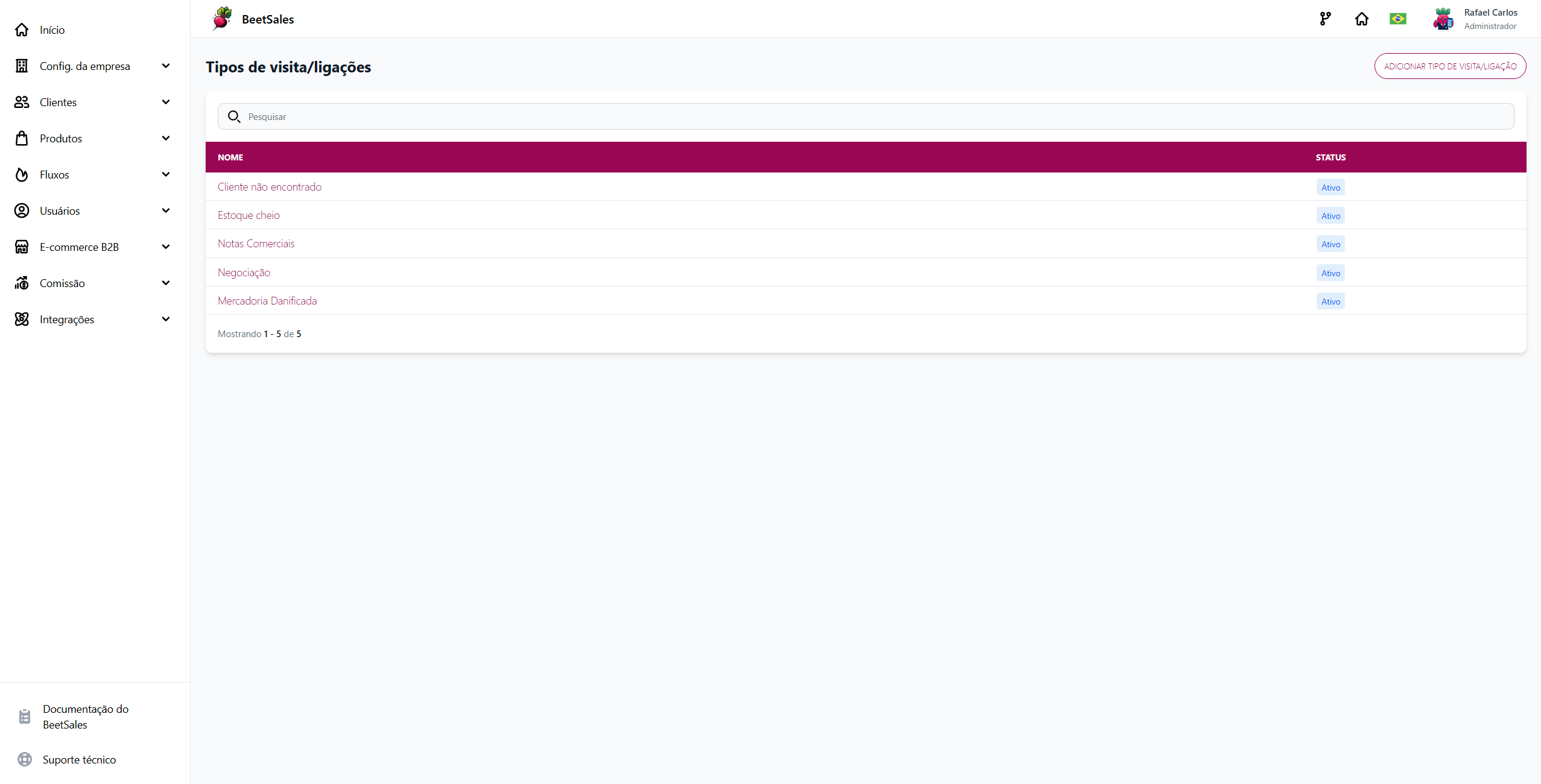
A tela Tipos de Visita/Ligações é utilizada para gerenciar os diferentes tipos de visitas e ligações que podem ser registradas no sistema. Aqui estão os campos e botões apresentados:
Pesquisar: Campo para buscar tipos de visita ou ligação cadastrados.
Nome: Exibe o nome do tipo de visita ou ligação, como “Cliente não encontrado”, “Negociação” ou “Mercadoria Danificada”.
Status: Mostra se o tipo de visita/ligação está ativo ou inativo.
Botão “Adicionar Tipo de Visita/Ligação”: Permite criar novos tipos de visita ou ligação para atender às necessidades do negócio.
A correta configuração das unidades de medida assegura padronização nas operações de venda e estoque, precisão no controle de quantidades e valores e eficiência nas integrações com sistemas externos.
Ao utilizar esta tela, o administrador do sistema mantém as unidades de medida organizadas e atualizadas, facilitando a operação do BeetSales.
Editando Tipos de visita/ligações
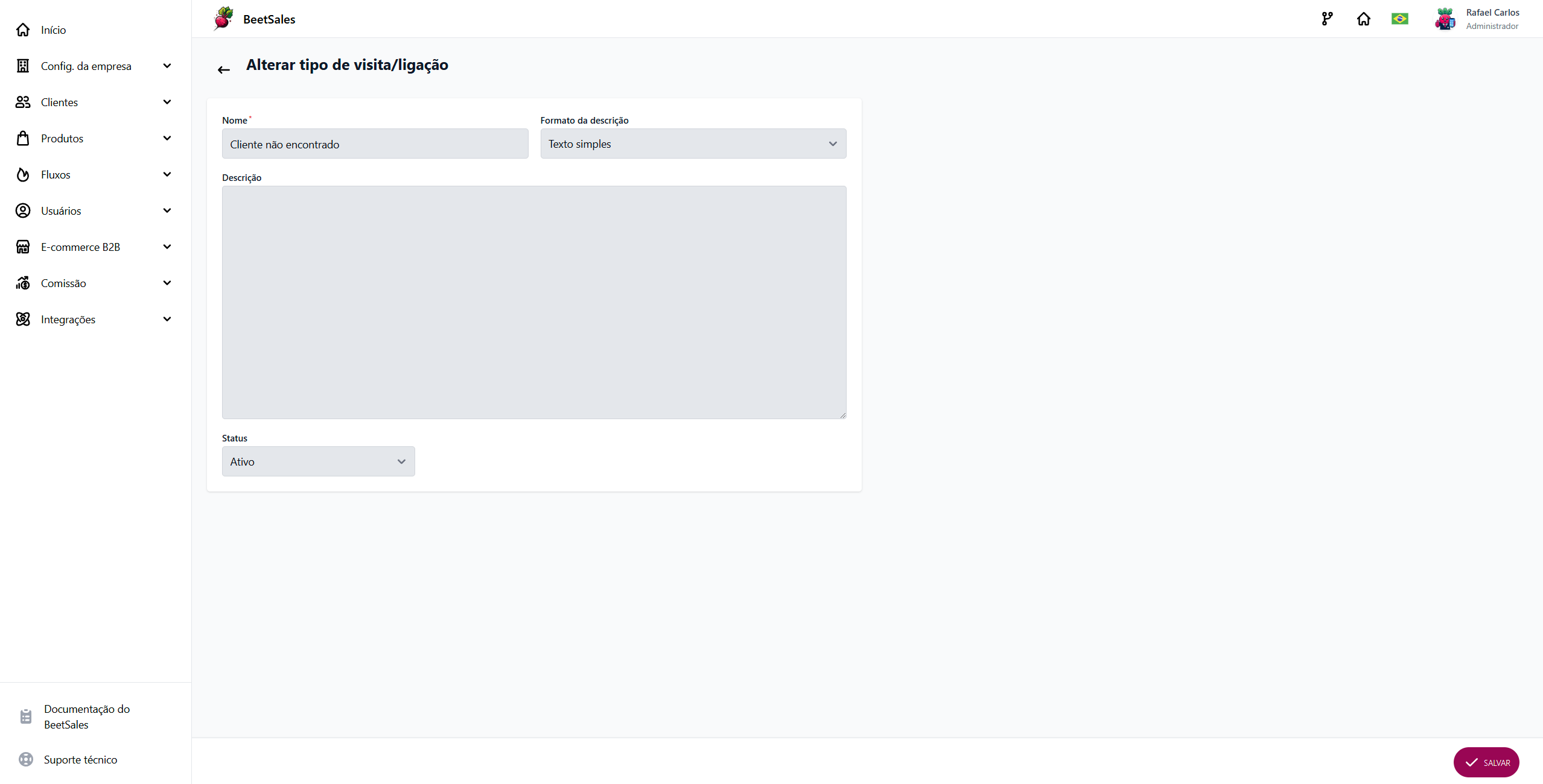
A tela Alterar Tipo de Visita/Ligação é onde você pode editar ou configurar os detalhes de um tipo de visita ou ligação no sistema. Aqui estão os campos e botões apresentados:
Nome: Campo para editar ou definir o nome do tipo de visita ou ligação.
Formato da descrição: Permite selecionar o formato da descrição, como “Texto simples”.
Descrição: Campo para adicionar ou alterar detalhes sobre o tipo de visita ou ligação.
Status: Permite definir se o tipo de visita/ligação estará “Ativo” ou “Inativo”.
Botão Salvar: Confirma as alterações realizadas.
Essa tela garante flexibilidade para personalizar as categorias de visitas ou ligações, ajudando a refletir as necessidades e especificidades do negócio.
Tipos de entrega
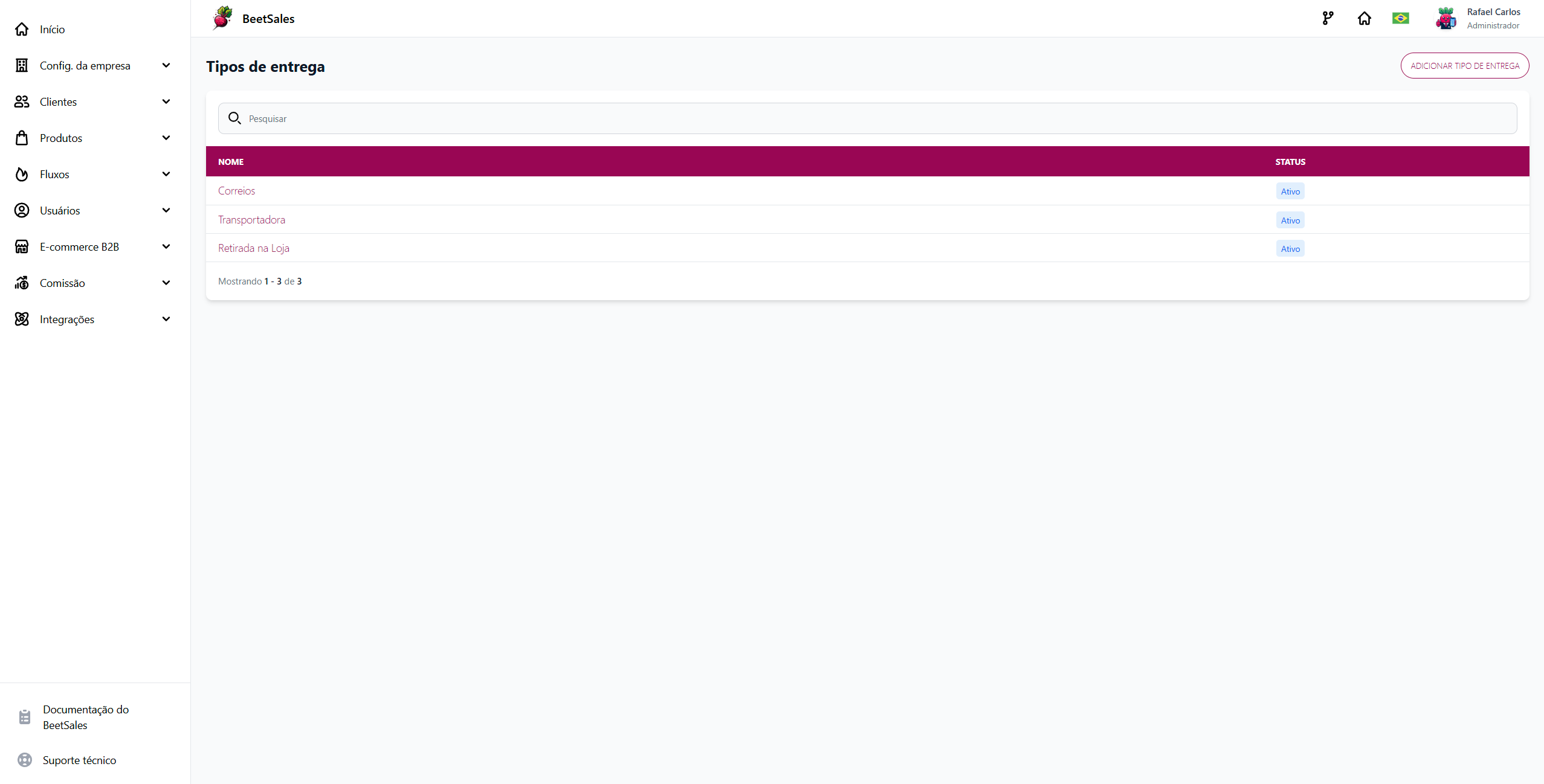
A tela Tipos de Entrega permite gerenciar e visualizar os diferentes métodos de entrega cadastrados no sistema. Aqui estão os campos e botões disponíveis:
Pesquisar: Campo para buscar tipos de entrega cadastrados.
Nome: Coluna que lista os nomes dos tipos de entrega disponíveis, como “Correios”, “Transportadora” e “Retirada na Loja”.
Status: Indica o status atual de cada tipo de entrega, como “Ativo”.
Adicionar Tipo de Entrega: Botão para incluir um novo tipo de entrega no sistema.
Essa funcionalidade possibilita organizar e customizar os métodos de entrega, garantindo flexibilidade e eficiência no atendimento logístico.
Editando Tipos de Entrega
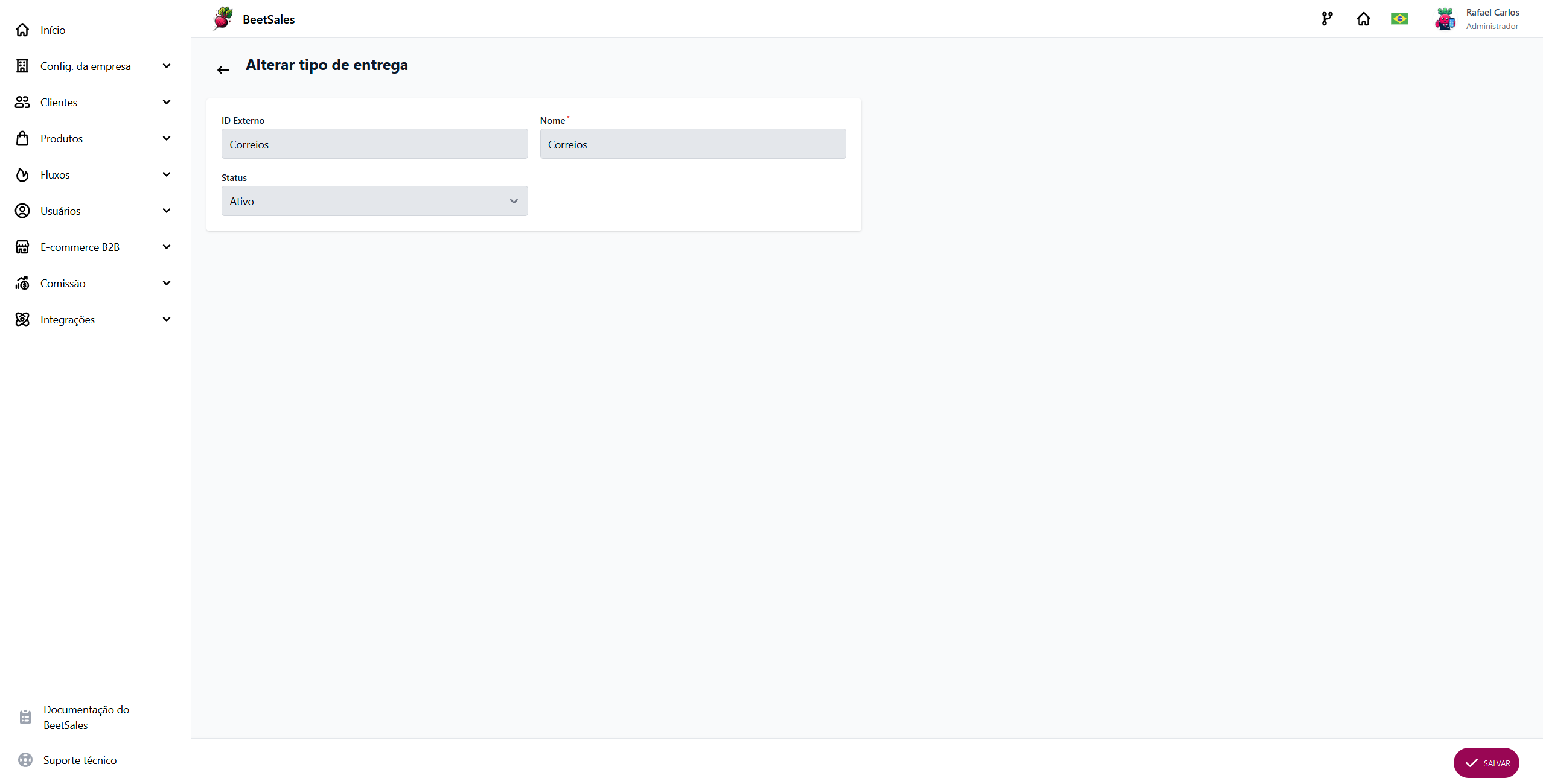
A tela Alterar Tipo de Entrega permite editar as informações de um método de entrega já cadastrado no sistema. Aqui estão os campos e botões disponíveis:
ID Externo: Exibe o identificador único externo do tipo de entrega, como “Correios”.
Nome: Campo para visualizar ou editar o nome do tipo de entrega.
Status: Permite definir se o tipo de entrega está “Ativo” ou “Inativo”.
Salvar: Botão para confirmar as alterações realizadas.
Essa funcionalidade é essencial para manter os métodos de entrega atualizados e alinhados às necessidades operacionais.
Condições de pagamento
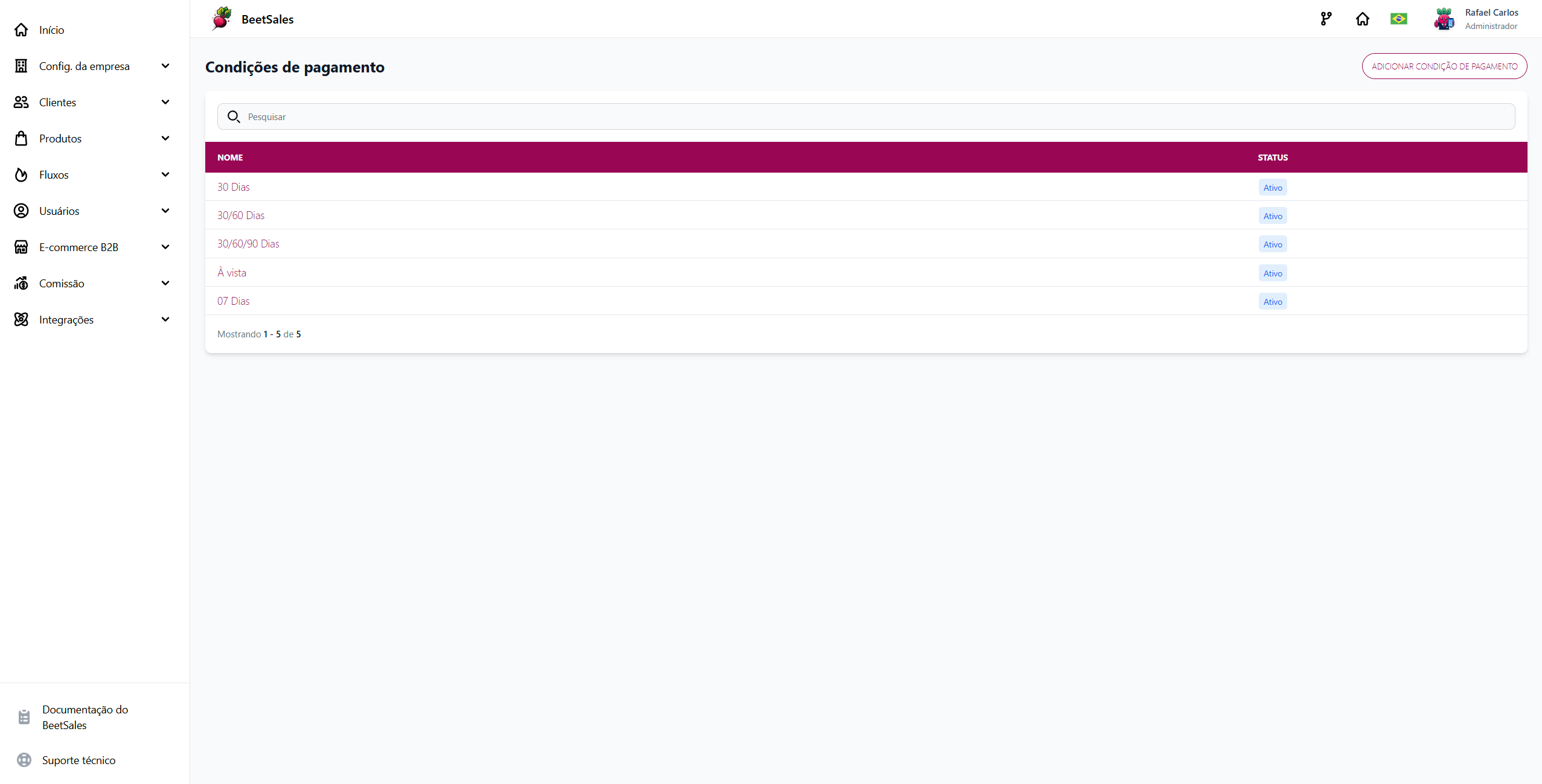
A tela Condições de Pagamento permite gerenciar as condições de pagamento disponíveis no sistema. Aqui estão os campos e botões disponíveis:
Pesquisar: Campo para buscar condições de pagamento específicas.
Nome: Exibe o nome da condição de pagamento, como “30 Dias” ou “À vista”.
Status: Indica se a condição de pagamento está “Ativo” ou “Inativo”.
Adicionar Condição de Pagamento: Botão para cadastrar uma nova condição de pagamento no sistema.
Essa tela facilita o gerenciamento de opções de pagamento, garantindo flexibilidade e organização no processo comercial.
Editando Condições de pagamento
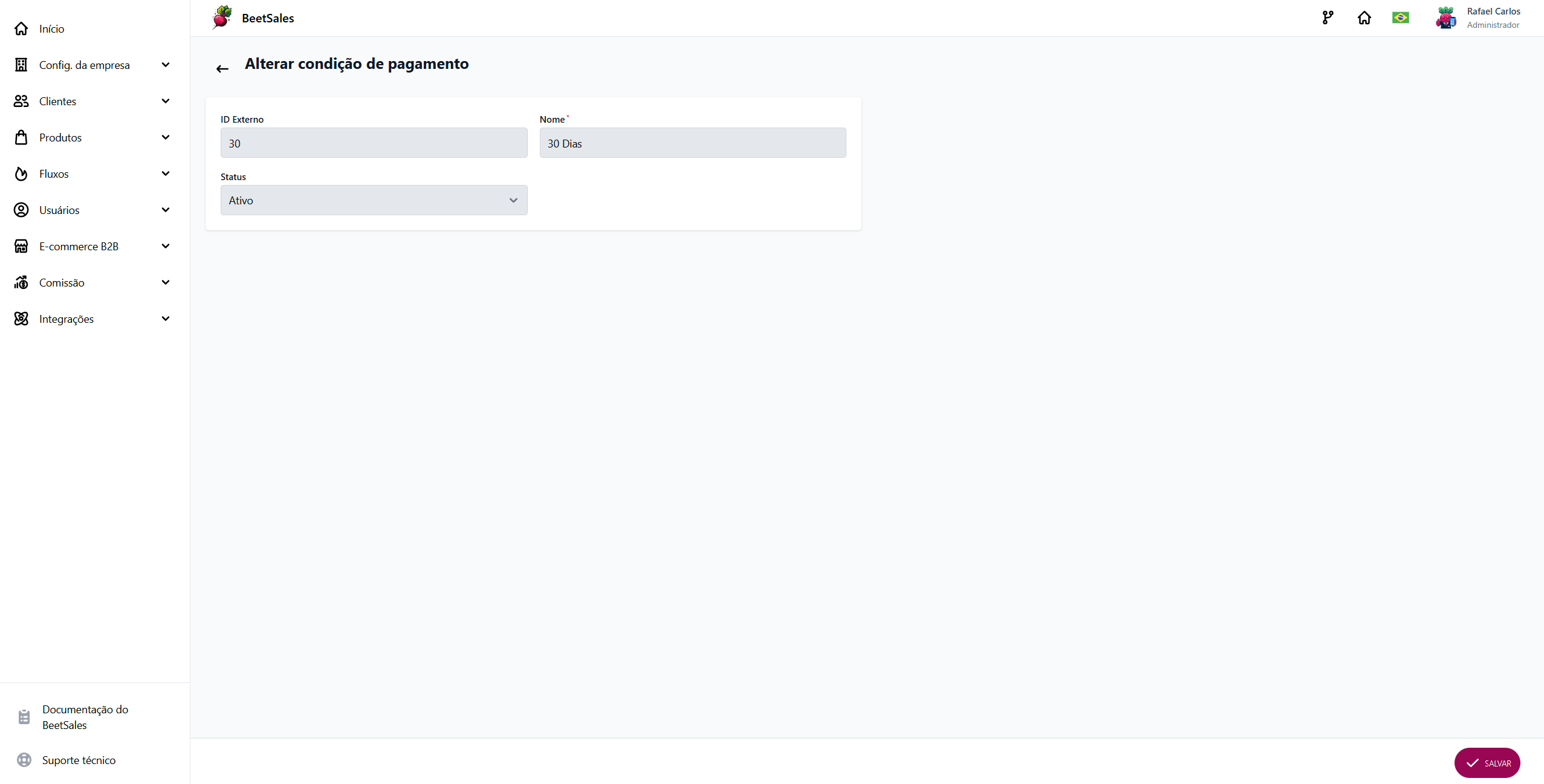
A tela Alterar Condição de Pagamento permite editar as informações de uma condição de pagamento previamente cadastrada no sistema. Aqui estão os campos e botões disponíveis:
ID Externo: Campo que exibe o identificador único da condição de pagamento.
Nome: Permite visualizar e editar o nome da condição de pagamento, como “30 Dias”.
Status: Define se a condição de pagamento está “Ativo” ou “Inativo”.
Salvar: Botão para confirmar as alterações realizadas na condição de pagamento.
Essa tela facilita a atualização das condições de pagamento para se adequar às necessidades comerciais e operacionais.
Métodos de Pagamento
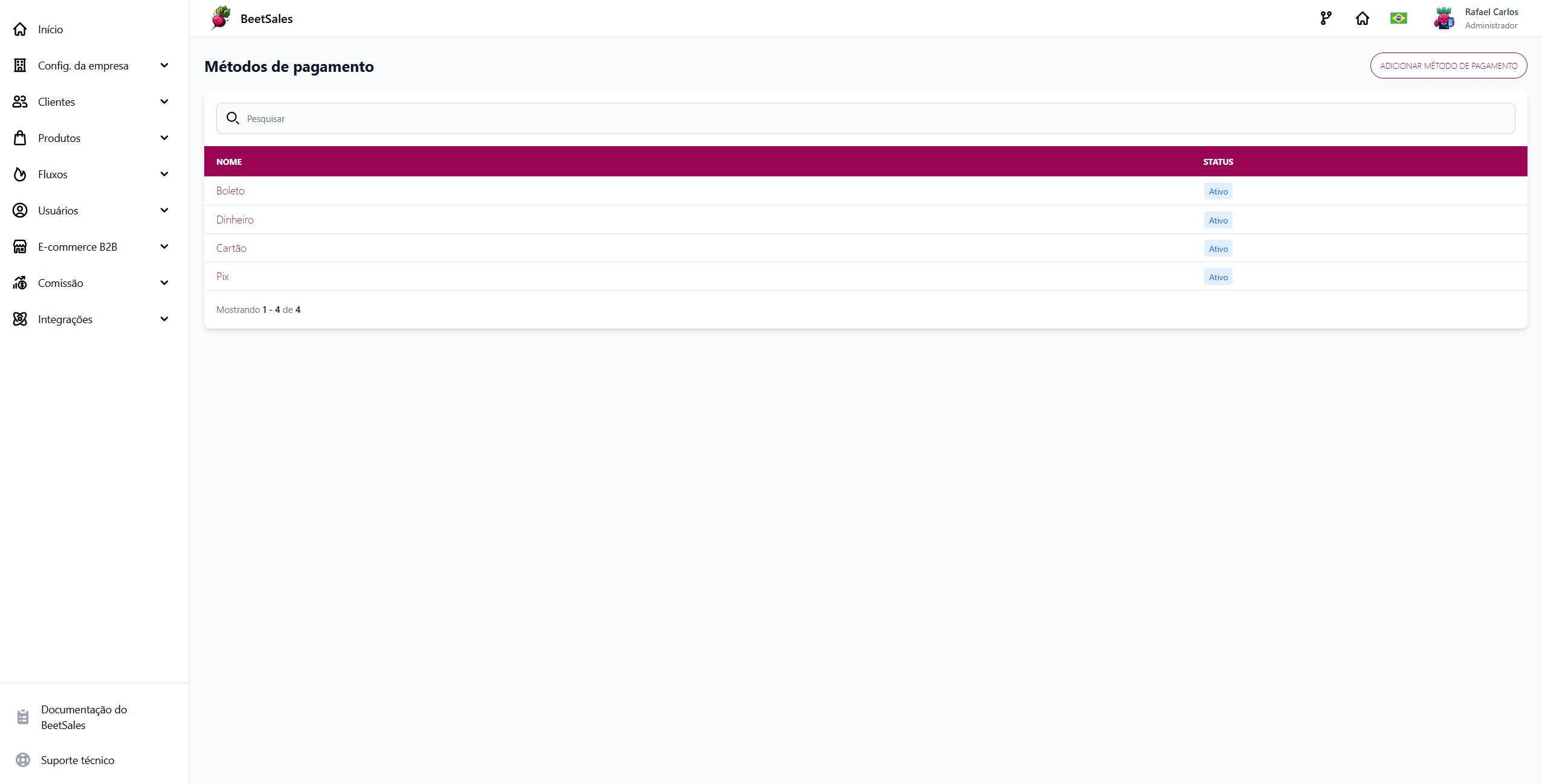
A tela Métodos de Pagamento apresenta uma lista de todos os métodos de pagamento cadastrados no sistema, permitindo a visualização e o gerenciamento dessas opções. Aqui estão os elementos desta tela:
Pesquisar: Campo para buscar métodos de pagamento específicos pelo nome.
Nome: Exibe o nome dos métodos de pagamento cadastrados, como “Boleto”, “Dinheiro”, “Cartão” e “Pix”.
Status: Indica se o método de pagamento está “Ativo”.
Adicionar Método de Pagamento: Botão localizado no canto superior direito para incluir novos métodos de pagamento.
Esta tela garante que todas as formas de pagamento disponíveis estejam organizadas e possam ser configuradas conforme as necessidades do negócio.
Editando Métodos de Pagamento
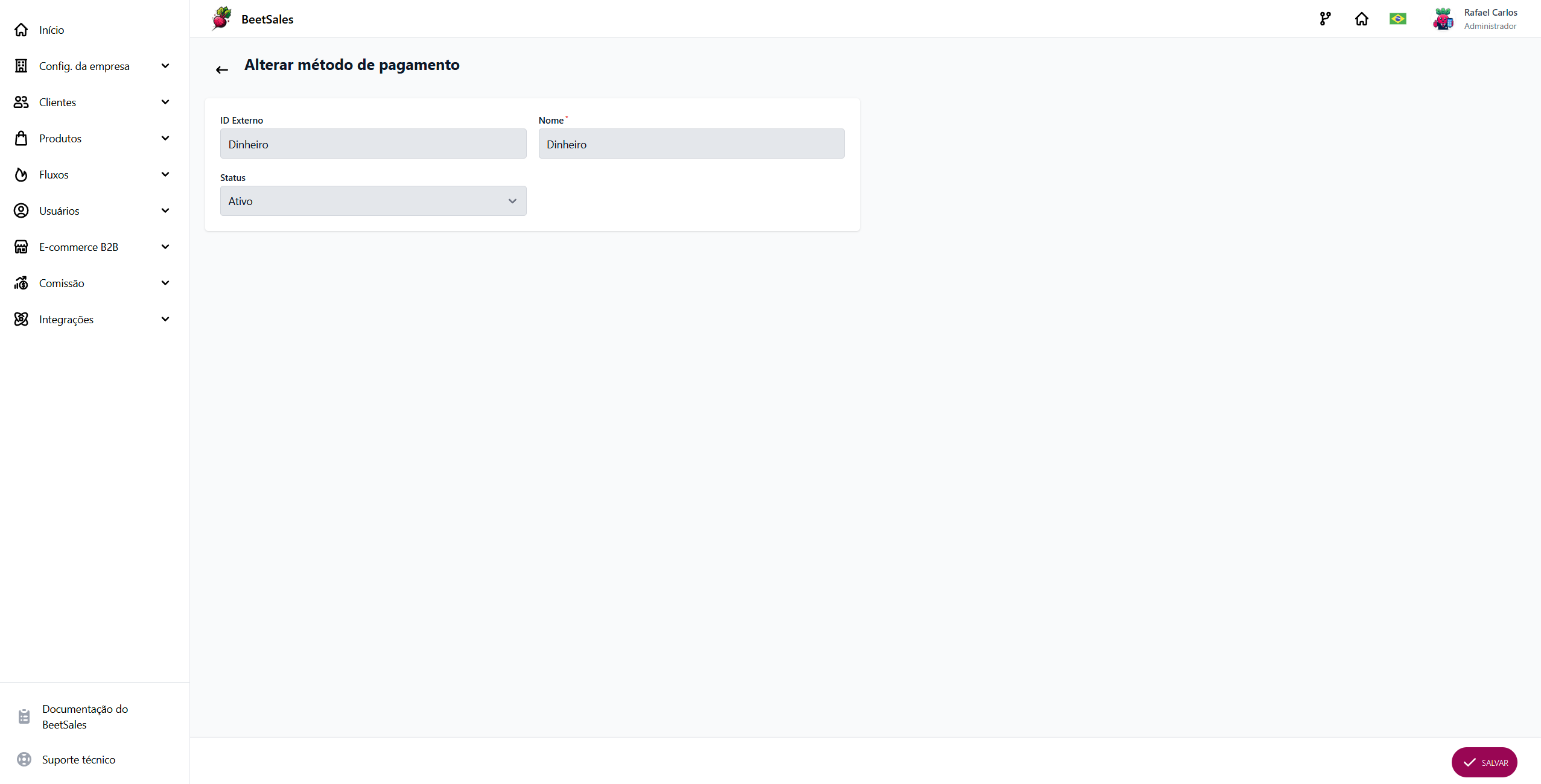
A tela Alterar Método de Pagamento é usada para editar informações de um método de pagamento previamente cadastrado. Os elementos apresentados nesta tela são:
ID Externo: Campo que exibe o identificador único do método de pagamento, neste caso “Dinheiro”.
Nome: Permite editar o nome do método de pagamento.
Status: Indica se o método está “Ativo” ou pode ser alterado para “Inativo”.
Salvar: Botão localizado no canto inferior direito para confirmar as alterações realizadas no método de pagamento.
Essa tela garante a flexibilidade na gestão de métodos de pagamento, permitindo atualizações rápidas e eficazes.
Templates de e-mail
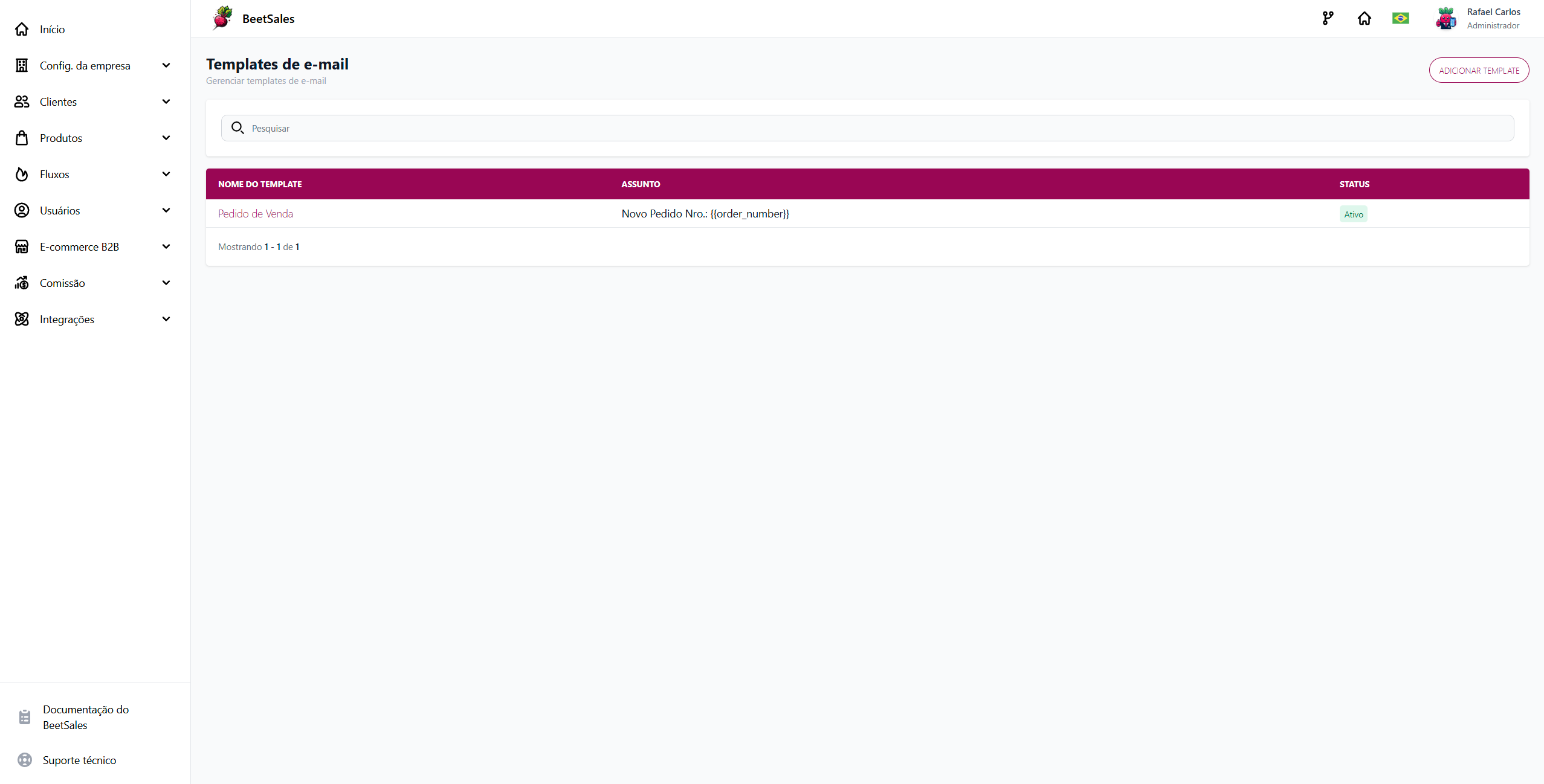
A tela Templates de e-mail é utilizada para gerenciar os modelos de e-mail disponíveis no sistema. Os elementos apresentados nesta tela incluem:
Nome do Template: Exibe o título do modelo de e-mail configurado, neste caso, “Pedido de Venda”.
Assunto: Apresenta o assunto do e-mail, que pode conter variáveis dinâmicas como {{order_number}}.
Status: Indica se o template está “Ativo” ou “Inativo”, controlando sua disponibilidade para uso.
Adicionar Template: Botão localizado no canto superior direito, utilizado para criar um novo modelo de e-mail.
Essa tela oferece uma visão geral dos modelos configurados e facilita a criação e manutenção de templates, permitindo personalizar a comunicação via e-mail de forma eficaz.
Editando Templates de e-mail
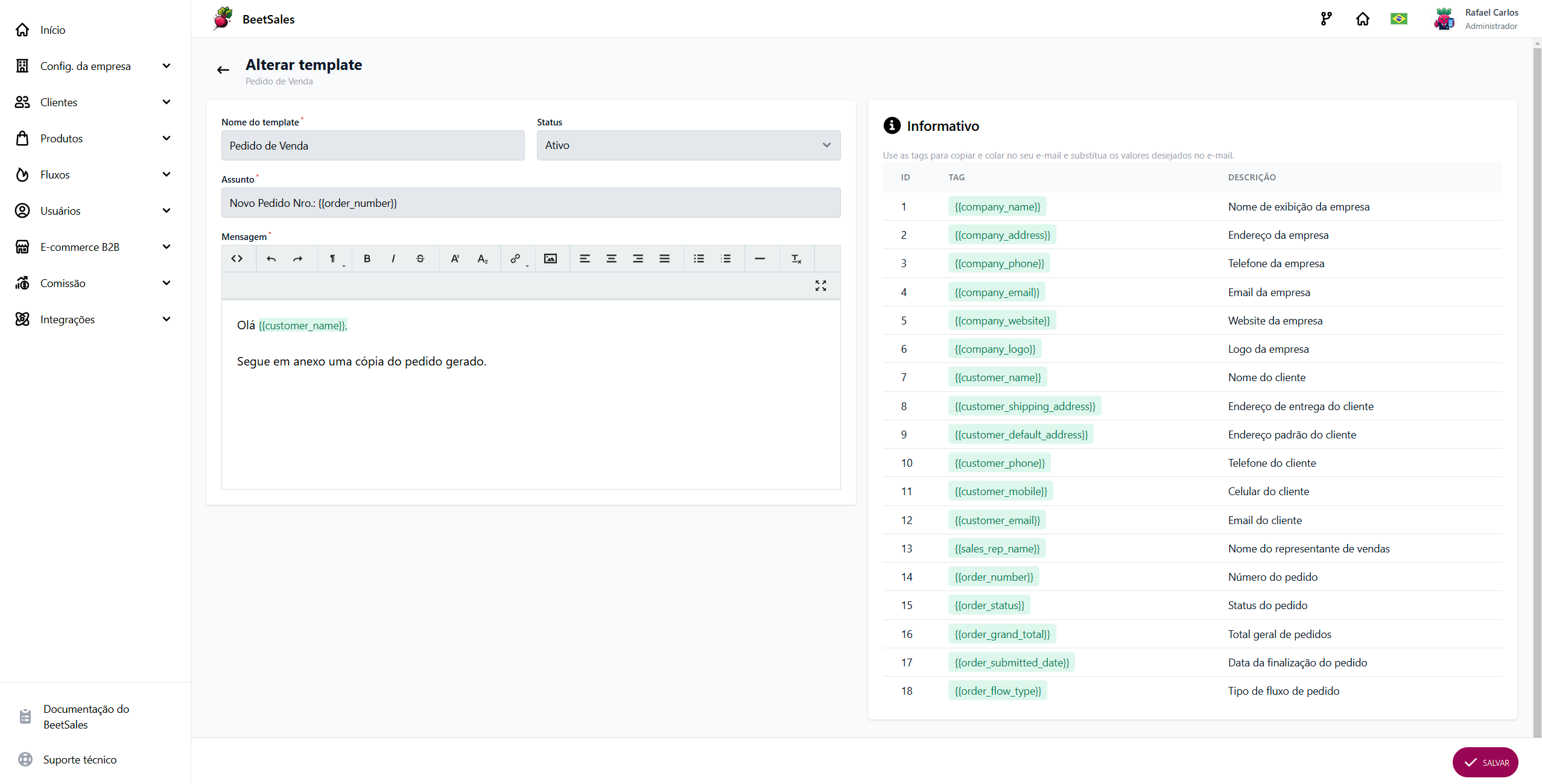
Nome do Template: Mostra o nome atual do template, como “Pedido de Venda”.
Assunto: Permite editar o assunto do e-mail, com suporte a variáveis dinâmicas como {{order_number}}.
Mensagem: Área de texto onde o conteúdo do e-mail é configurado. Suporta formatação básica e a inserção de tags dinâmicas, como {{customer_name}}.
Status: Indica se o template está “Ativo” ou “Inativo”.
Informativo: Painel lateral que lista as tags disponíveis para personalização do e-mail, com descrições detalhadas, como {{customer_email}} (e-mail do cliente) ou {{order_grand_total}} (total geral do pedido).
Salvar: Botão no canto inferior direito para confirmar as alterações realizadas no template.
Segue a descrição de todas as tags disponíveis na tela Alterar Template, com seus respectivos significados:
{{company_name}}: Nome de exibição da empresa.
{{company_address}}: Endereço físico da empresa.
{{company_phone}}: Telefone de contato da empresa.
{{company_email}}: E-mail oficial da empresa.
{{company_website}}: Website da empresa.
{{company_logo}}: URL ou referência ao logotipo da empresa
{{customer_name}}: Nome do cliente.
{{customer_shipping_address}}: Endereço de entrega do cliente.
{{customer_default_address}}: Endereço padrão cadastrado para o cliente.
{{customer_phone}}: Telefone principal do cliente.
{{customer_mobile}}: Celular do cliente.
{{customer_email}}: E-mail do cliente
{{sales_rep_name}}: Nome do representante de vendas associado ao pedido
{{order_number}}: Número do pedido.
{{order_status}}: Status atual do pedido (ex.: “Aguardando”, “Finalizado”).
{{order_grand_total}}: Valor total do pedido.
{{order_submitted_date}}: Data de finalização ou envio do pedido.
{{order_flow_type}}: Tipo de fluxo associado ao pedido (ex.: “Venda”, “Cotação”).
Essas tags permitem a personalização completa dos e-mails, dinamicamente ajustando o conteúdo com informações precisas de pedidos, clientes, e detalhes da empresa.
Template de Observações
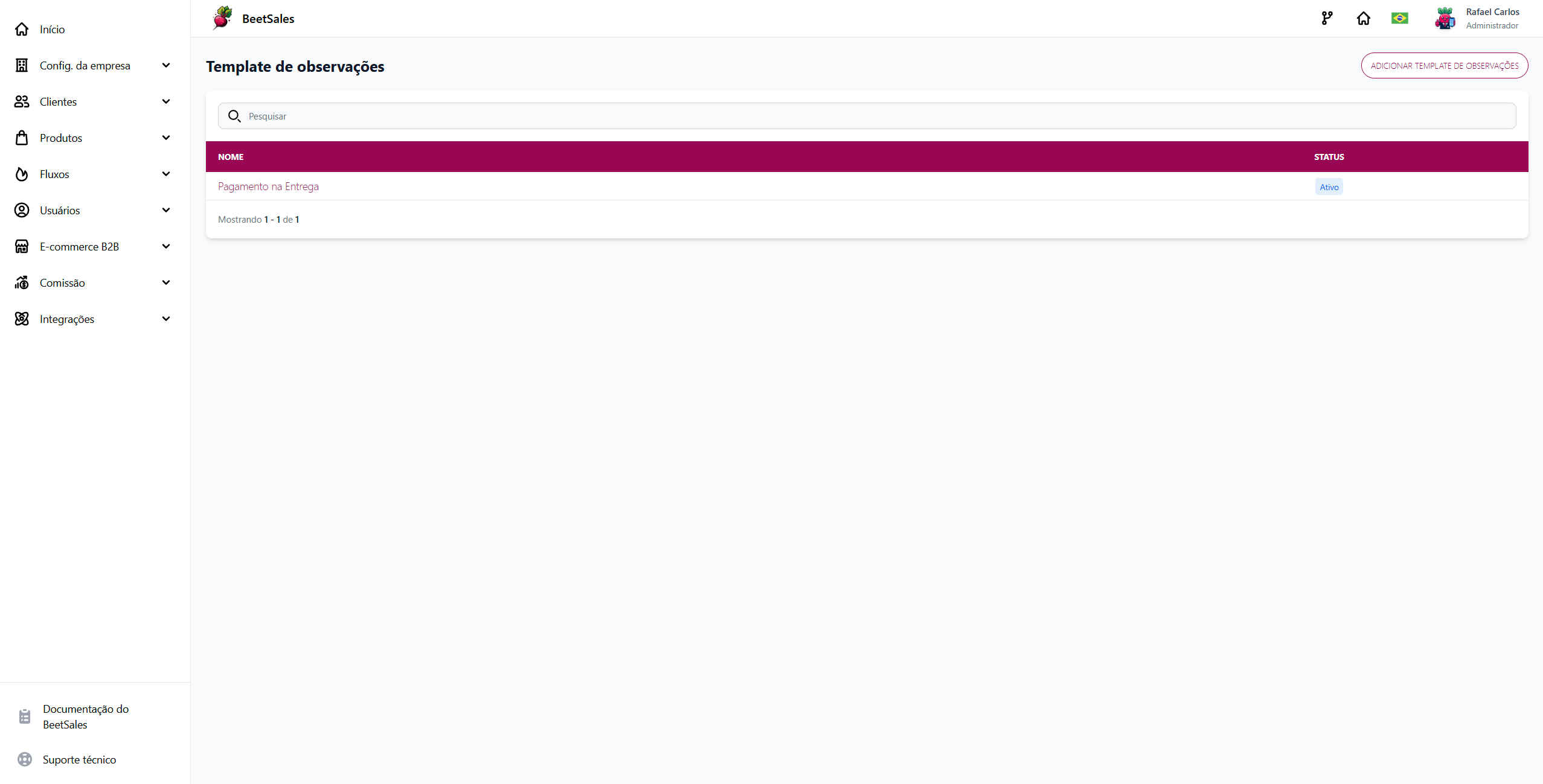
A tela de Template de Observações permite gerenciar os templates de observações que podem ser utilizados em diferentes fluxos ou processos dentro do sistema.
Nome: Exibe o nome do template de observação, identificando seu propósito ou utilização.
Status: Indica se o template está Ativo ou Inativo, determinando sua disponibilidade para uso.
Botão “Adicionar Template de Observações”: Permite criar um novo template de observação para personalizar fluxos ou processos.
Essa tela ajuda na organização e reutilização de observações padronizadas, otimizando a comunicação e o registro de informações importantes.
Editando Template de Observações
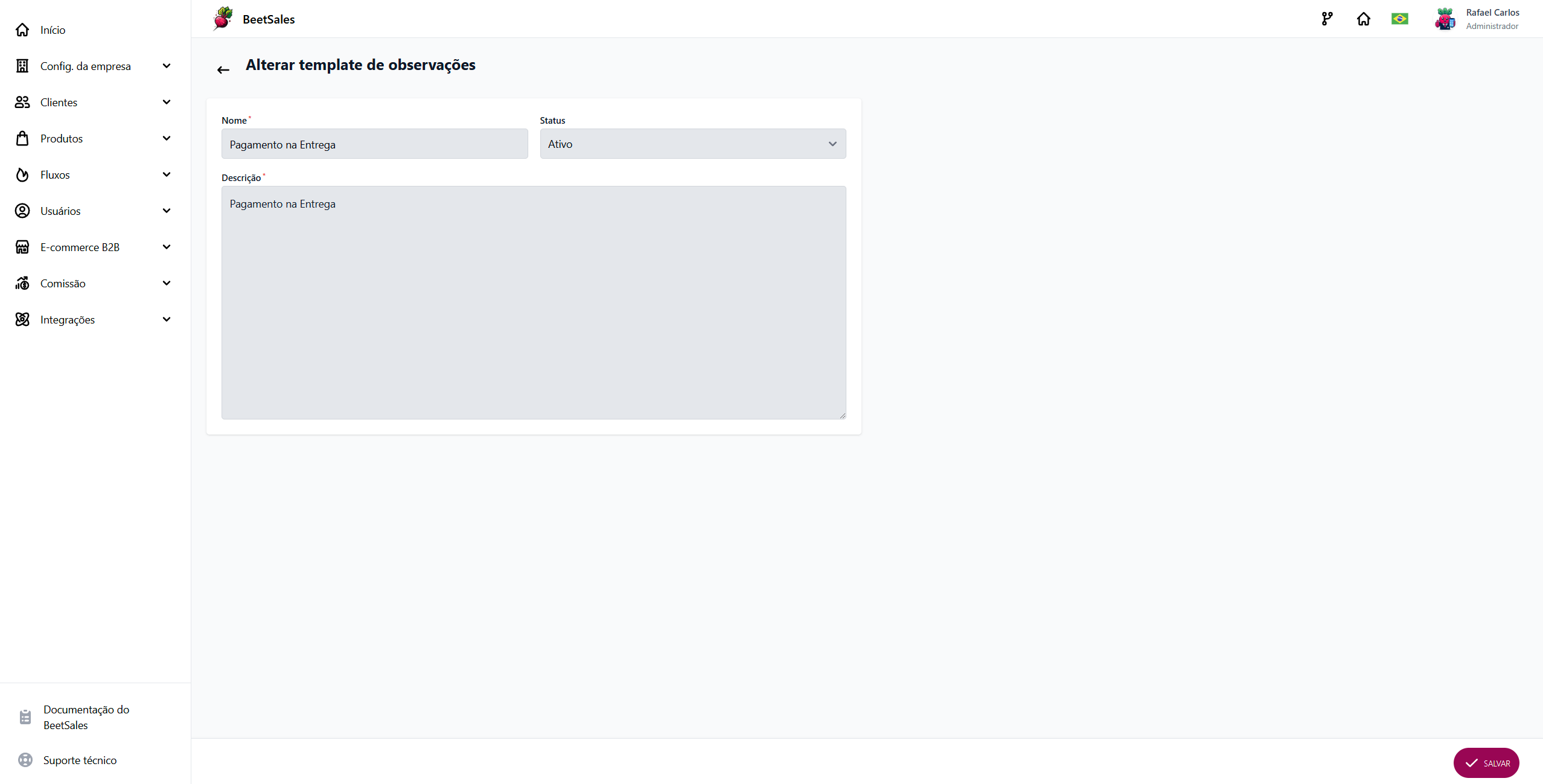
A tela Alterar Template de Observações permite editar e personalizar um template de observação já existente no sistema.
Nome: Exibe o nome do template de observação, que pode ser alterado para refletir melhor sua utilização.
Descrição: Campo de texto onde é possível inserir ou modificar os detalhes do template, como instruções ou informações relevantes.
Status: Permite definir se o template está Ativo ou Inativo, controlando sua disponibilidade no sistema.
Botão “Salvar”: Salva as alterações realizadas no template de observação.
Essa tela facilita a personalização e atualização de templates para garantir que as informações estejam sempre alinhadas às necessidades do negócio.
Tipos de Compromisso
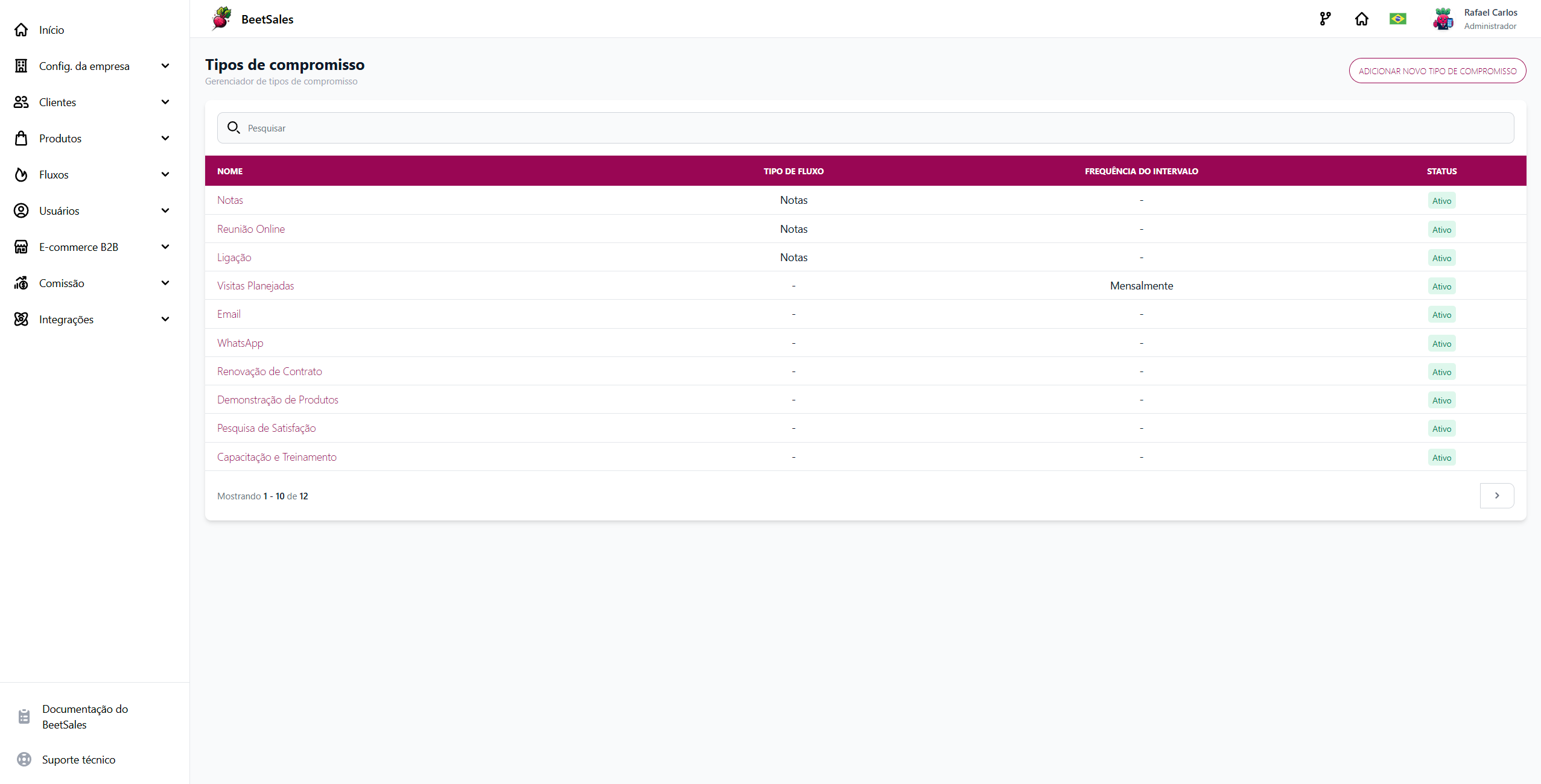
A tela Tipos de Compromisso permite gerenciar os diferentes tipos de compromissos disponíveis no sistema, organizando as interações e atividades relacionadas aos clientes.
Nome: Exibe o nome do tipo de compromisso, como Notas, Reunião Online, Ligação, entre outros.
Tipo de Fluxo: Indica a associação com um tipo de fluxo específico, caso aplicável.
Frequência do Intervalo: Mostra a periodicidade do compromisso, como mensalmente, semanalmente, etc., se configurado.
Status: Informa se o tipo de compromisso está Ativo ou Inativo, permitindo controlar sua utilização.
Botão “Adicionar Novo Tipo de Compromisso”: Permite criar novos tipos de compromisso com as configurações personalizadas.
Essa tela organiza e padroniza os compromissos para otimizar a gestão de atividades relacionadas ao atendimento e acompanhamento de clientes.
Editando Tipos de Compromisso
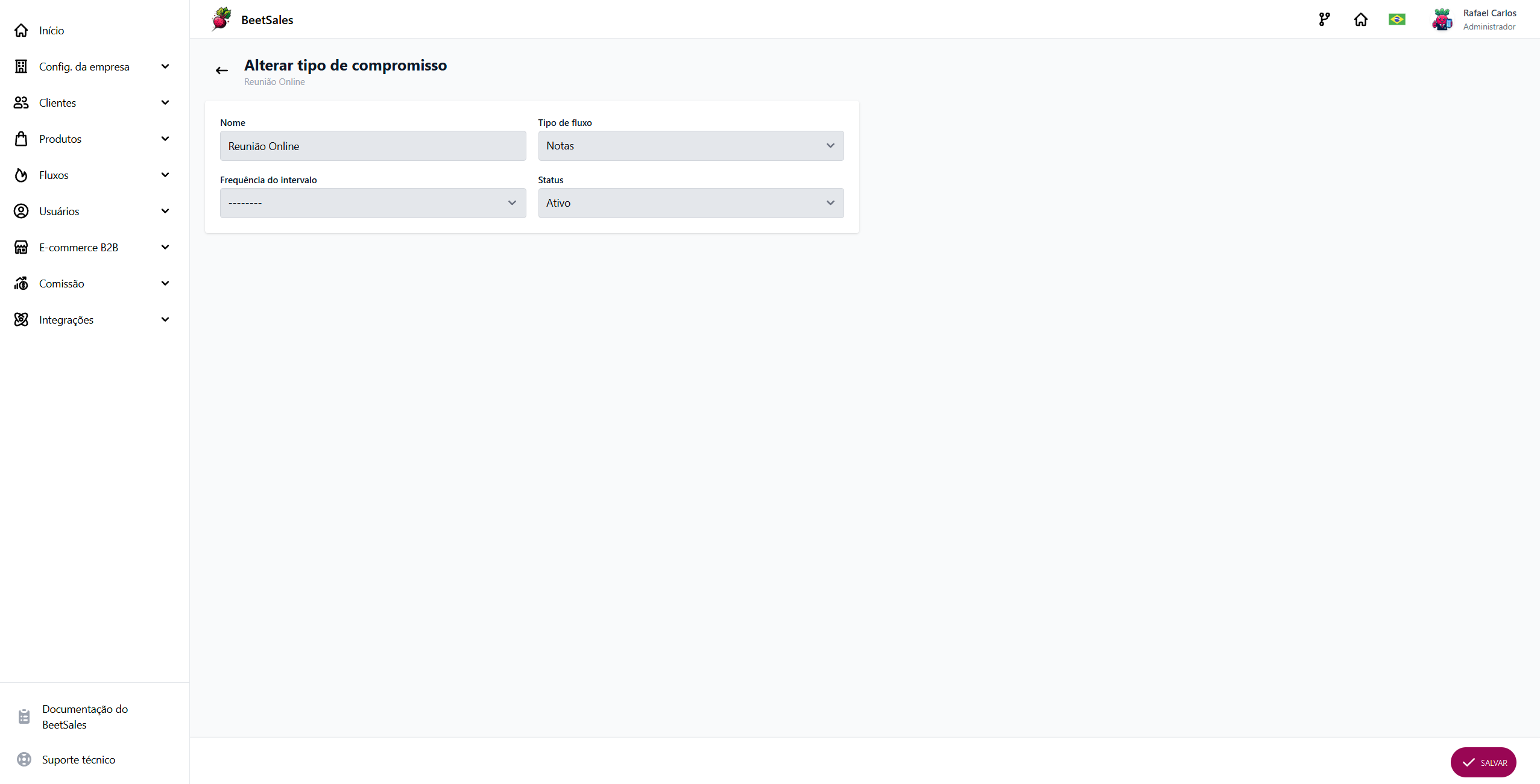
A tela de Alterar Tipo de Compromisso permite editar as configurações de um compromisso existente para melhor atender às necessidades da organização.
Nome: Campo para editar o nome do tipo de compromisso, como “Reunião Online”, “Ligação” ou “Visita Planejada”.
Tipo de Fluxo: Seleção do fluxo associado ao compromisso, como “Notas” ou outros fluxos disponíveis.
Frequência do Intervalo: Define a periodicidade do compromisso, caso aplicável (ex.: Semanal, Mensal).
Status: Indica se o tipo de compromisso está Ativo ou Inativo, permitindo habilitar ou desabilitar seu uso.
Botão “Salvar”: Finaliza e aplica as alterações feitas no tipo de compromisso.
Essa tela oferece flexibilidade para ajustar os compromissos de acordo com os processos e prioridades da equipe.