
Precisando de Ajuda?
Abaixo juntamos páginas e contatos onde você pode buscar orientação referente a suas dúvidas.
Contato
Fale Conosco
- +55 47 3530-0381
- suporte@beetbytes.com.br
Atalhos Úteis
Abaixo reunimos alguns atalhos para páginas que acreditamos que podem ser úteis, principalmente para ajudar novos usuários a se adaptarem ao funcionamento do BeetSales.
Produtos
Integrações
Visitas
Como Emitir seu Primeiro Pedido no BeetSales 🚀
Bem-vindo ao BeetSales, a solução definitiva para representantes comerciais modernos!
Imagine ter controle total sobre seus pedidos e visitas a clientes, tudo em um só lugar, com a facilidade de um e-commerce B2B integrado e uma API robusta para integrar com seu ERP favorito. O BeetSales não é apenas um sistema; é a ferramenta que vai revolucionar suas vendas e impulsionar seus resultados.
Neste tutorial, vamos guiá-lo passo a passo para emitir seu primeiro pedido e começar a aproveitar todas as vantagens que o BeetSales oferece. Preparado para elevar seu desempenho comercial ao próximo nível? Então vamos lá!
Pré-requisitos
- Acesso ao cliente para o qual deseja emitir o pedido.
- Acesso ao armazém onde os produtos estão disponíveis.
- Acesso a um catálogo que inclui os itens que serão pedidos.
Você pode conferir essas permissões após selecionar um usuário na listagem de usuários.
Iniciando um Fluxo do Tipo Pedido
Sua empresa precisa de um fluxo do tipo pedido, que pode ser configurado a partir da Listagem de Fluxos. Nesse tutorial usaremos o “Pedido de Venda Sem Obrigações”.
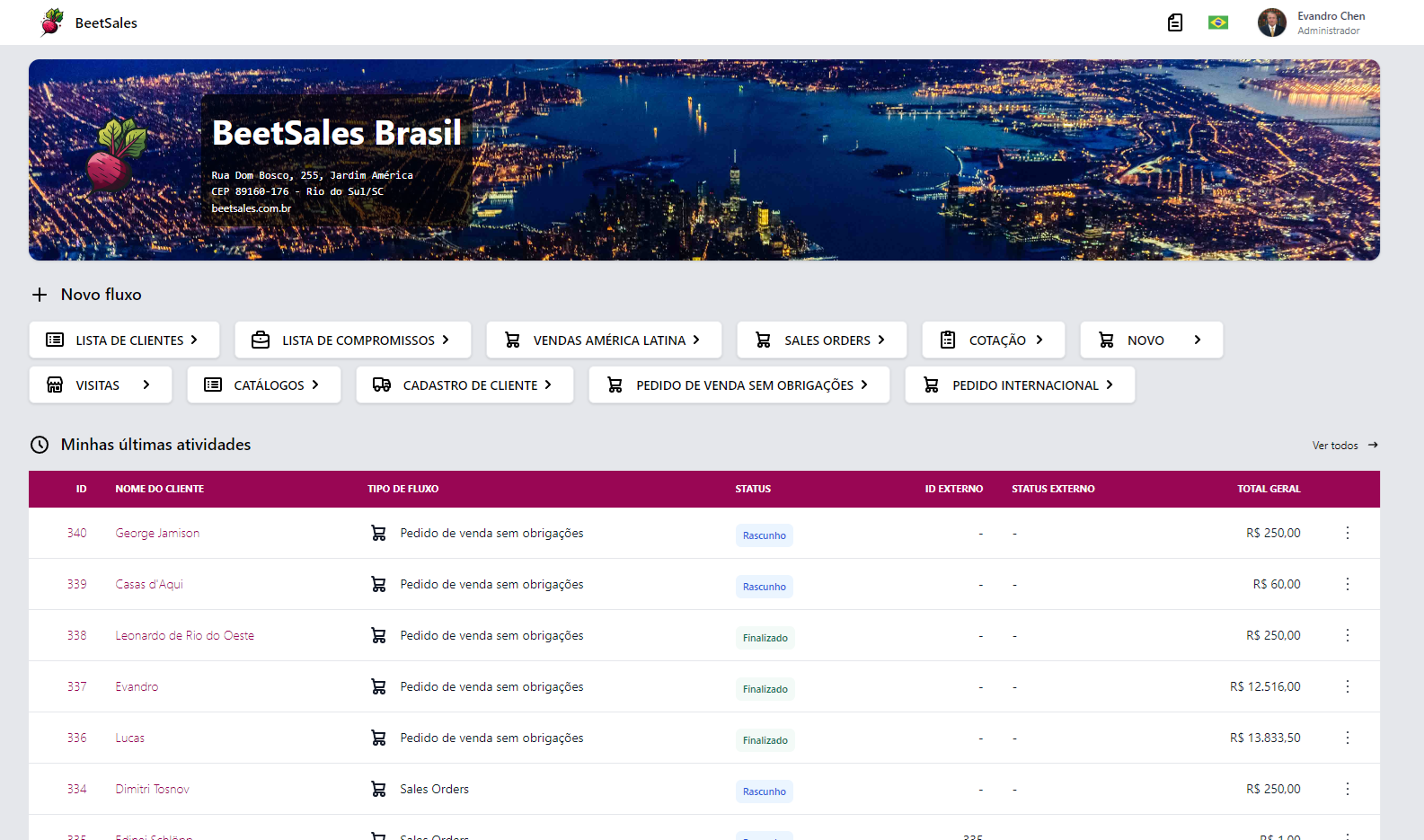
Selecione o Cliente
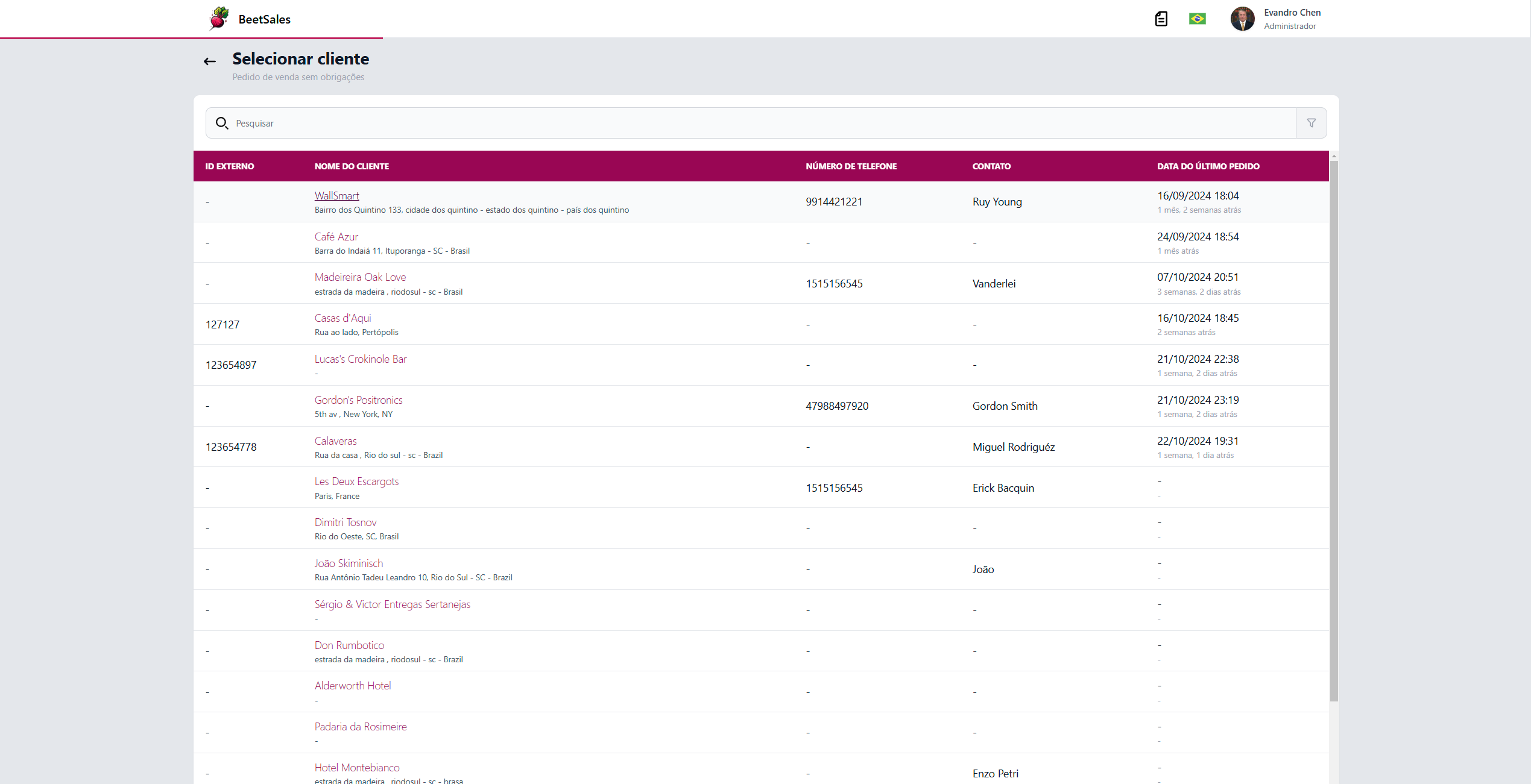
Uma lista de clientes será exibida.
Utilize a barra de busca para encontrar rapidamente o cliente desejado.
Clique no nome do cliente para selecioná-lo.
Dica: Mantenha os dados dos seus clientes atualizados para personalizar suas ofertas e fidelizar ainda mais!
Selecione o Armazém
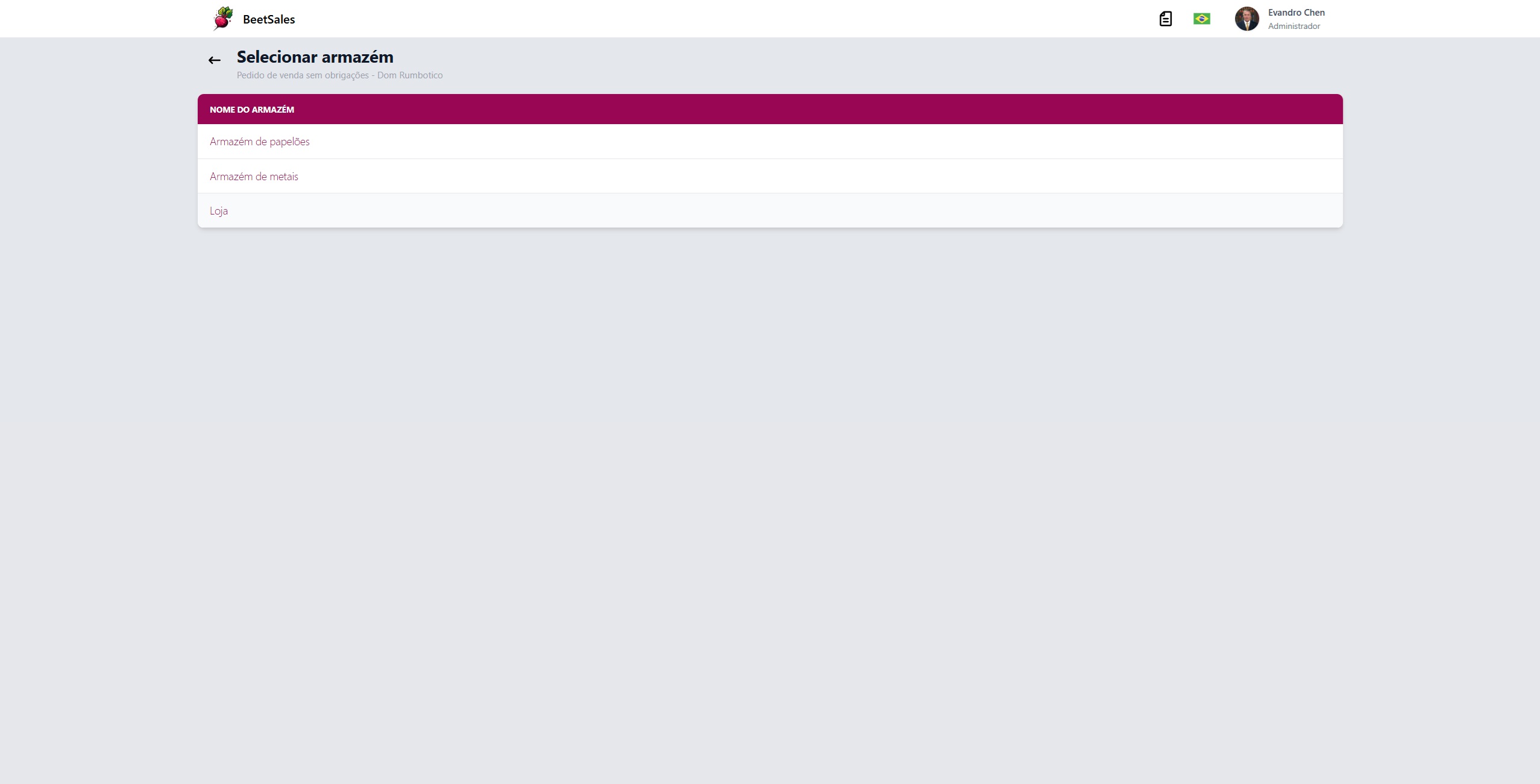
Caso o usuário tenha acesso a apenas um armazém, essa etapa será ignorada.
Após selecionar o cliente, você será solicitado a escolher o armazém.
Selecione o armazém de onde os produtos serão enviados.
Isso garante a disponibilidade dos itens e otimiza os prazos de entrega.
Selecione o Catálogo
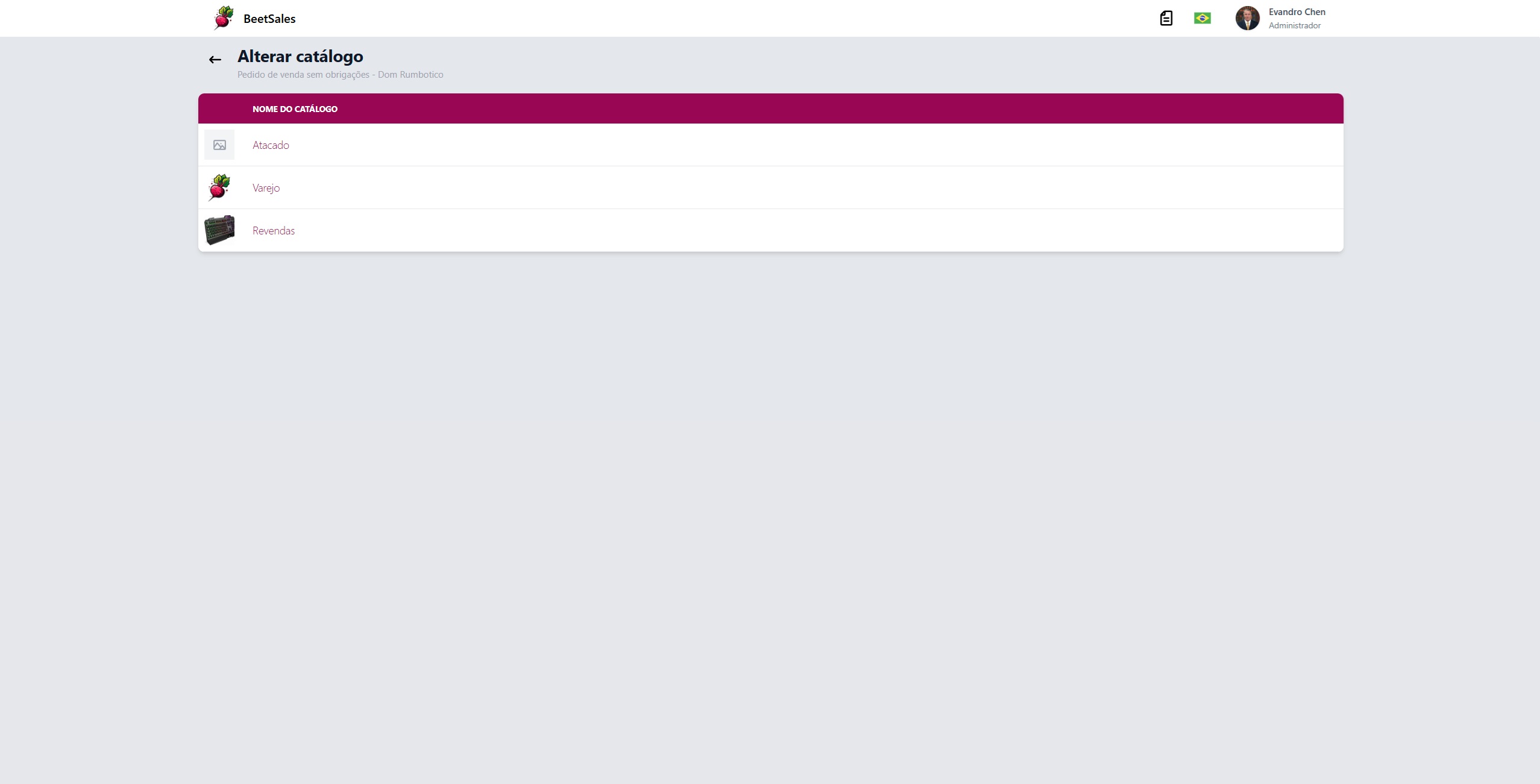
Caso o usuário tenha acesso a apenas um catálogo, essa etapa será ignorada.
Escolha o catálogo que contém os produtos que você deseja oferecer.
Os catálogos podem ser organizados por temporada, promoção ou categoria de produtos.
Selecionar o catálogo correto facilita a localização dos itens e proporciona uma melhor experiência ao cliente.
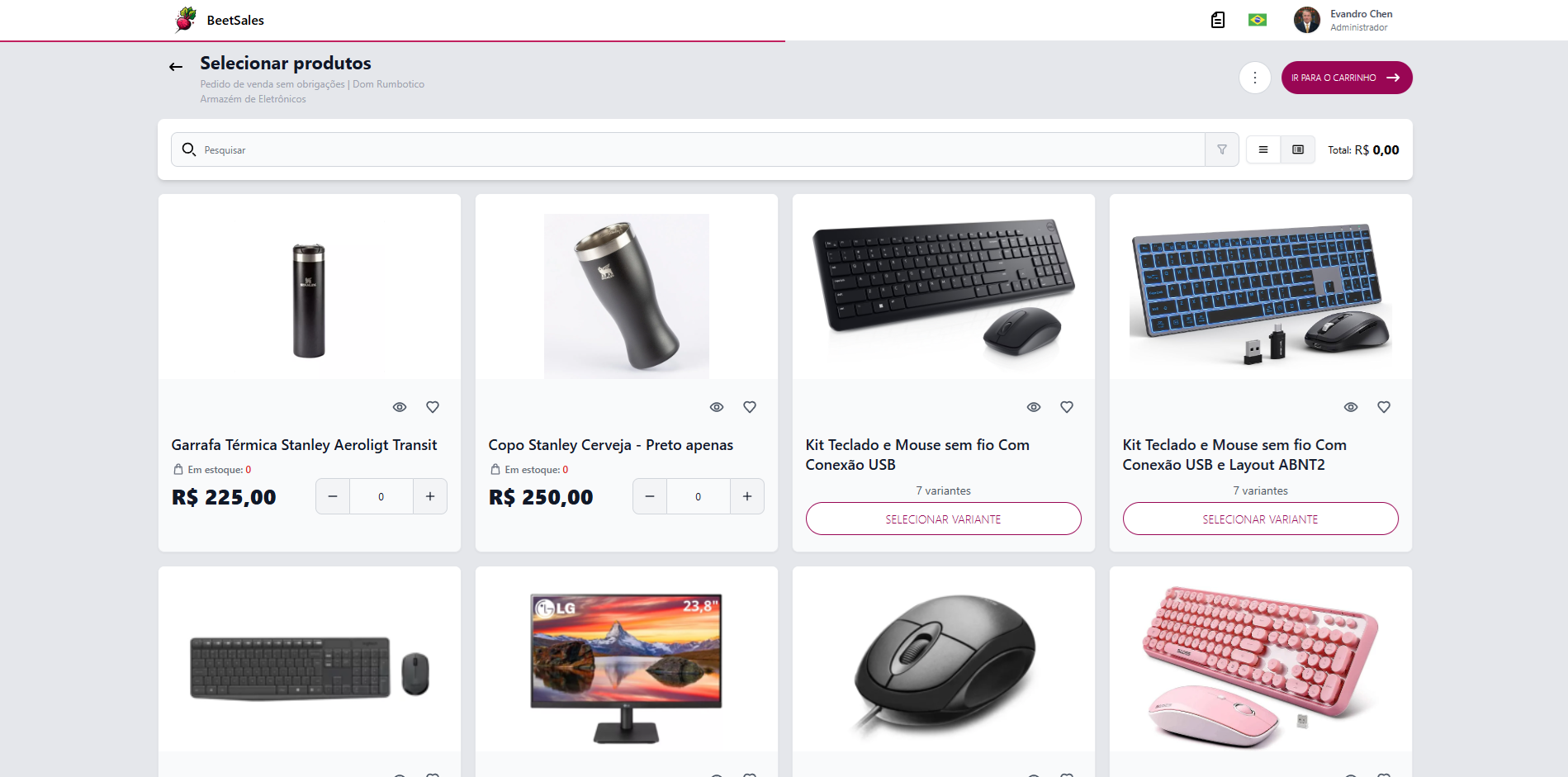
Selecione os Itens
Navegue pelo catálogo selecionado para visualizar os produtos disponíveis.
Adicione os produtos ao pedido clicando em “Adicionar ao Carrinho” ou no ícone correspondente.
Especifique as quantidades desejadas para cada item.
Sugestão: Utilize a função de filtro para encontrar produtos específicos ou para aplicar critérios como preço, marca, categoria e subcategoria.
Revise o Carrinho do Pedido
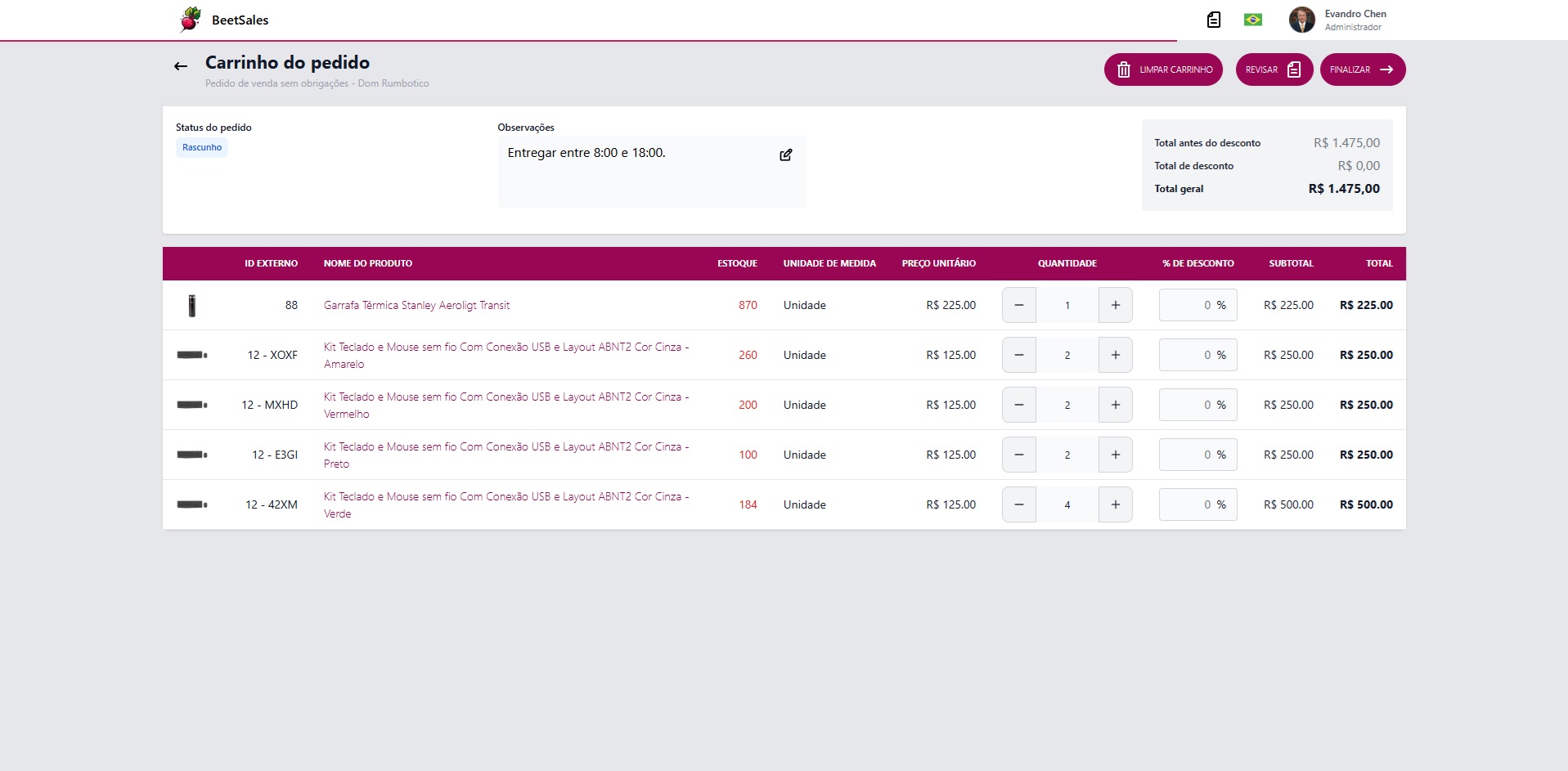
Após adicionar os itens, vá para o Carrinho de Pedido ou Resumo do Pedido.
Verifique se todos os produtos, quantidades e preços estão corretos.
Você pode:
- Editar quantidades ou remover itens.
- Aplicar descontos.
- Adicionar observações específicas para cada item ou para o pedido em geral.
Clique em “Finalizar”, “Revisar” ou em “Revisar e Finalizar”, dependendo das configurações do fluxo.
Opcional – Revise os Detalhes do Pedido
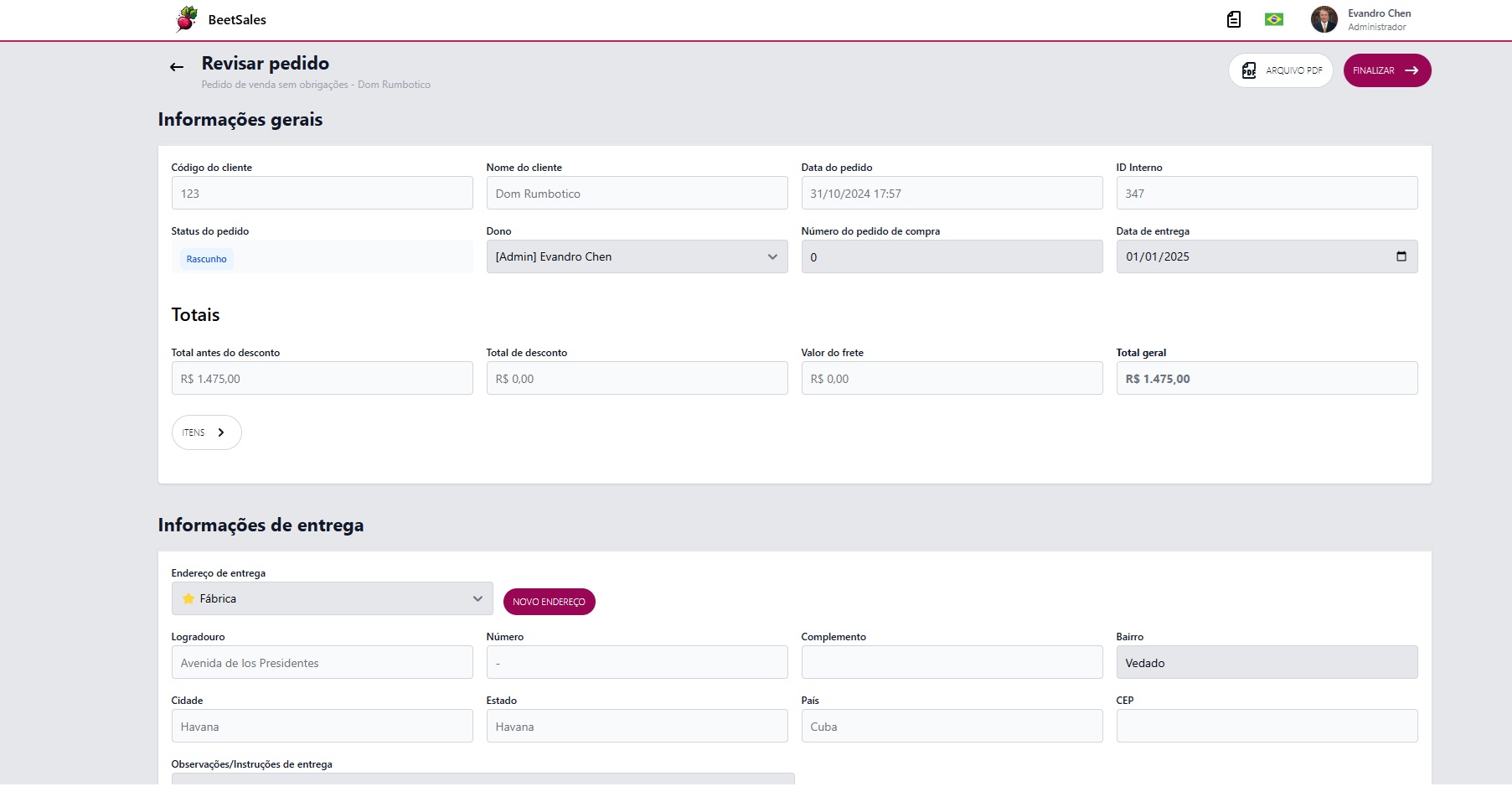
Alguns fluxos tornarão essa etapa obrigatória, outros a tornarão opcional, dependendo das configurações escolhidas para o fluxo em questão.
Caso essa etapa seja configurada como obrigatória, você verá, na etapa anterior, o botão “Revisar e Finalizar”, caso contrário, você terá um botão “revisar” e um “finalizar”.
Revise os detalhes finais:
Condições de Pagamento:
Selecione o método de pagamento adequado (à vista, parcelado, boleto, etc.).
- Configure as condições de crédito se aplicável.
Data e Método de Entrega:
- Defina a data prevista e escolha o método de entrega (transportadora, retirada, etc.).
Endereço de Entrega:
- Confirme ou atualize o endereço de entrega do cliente.
Observações Adicionais:
- Adicione instruções especiais ou comentários relevantes para o processamento do pedido.
Após certificar-se de que tudo está correto, clique em “Finalizar”.
Finalize o Pedido
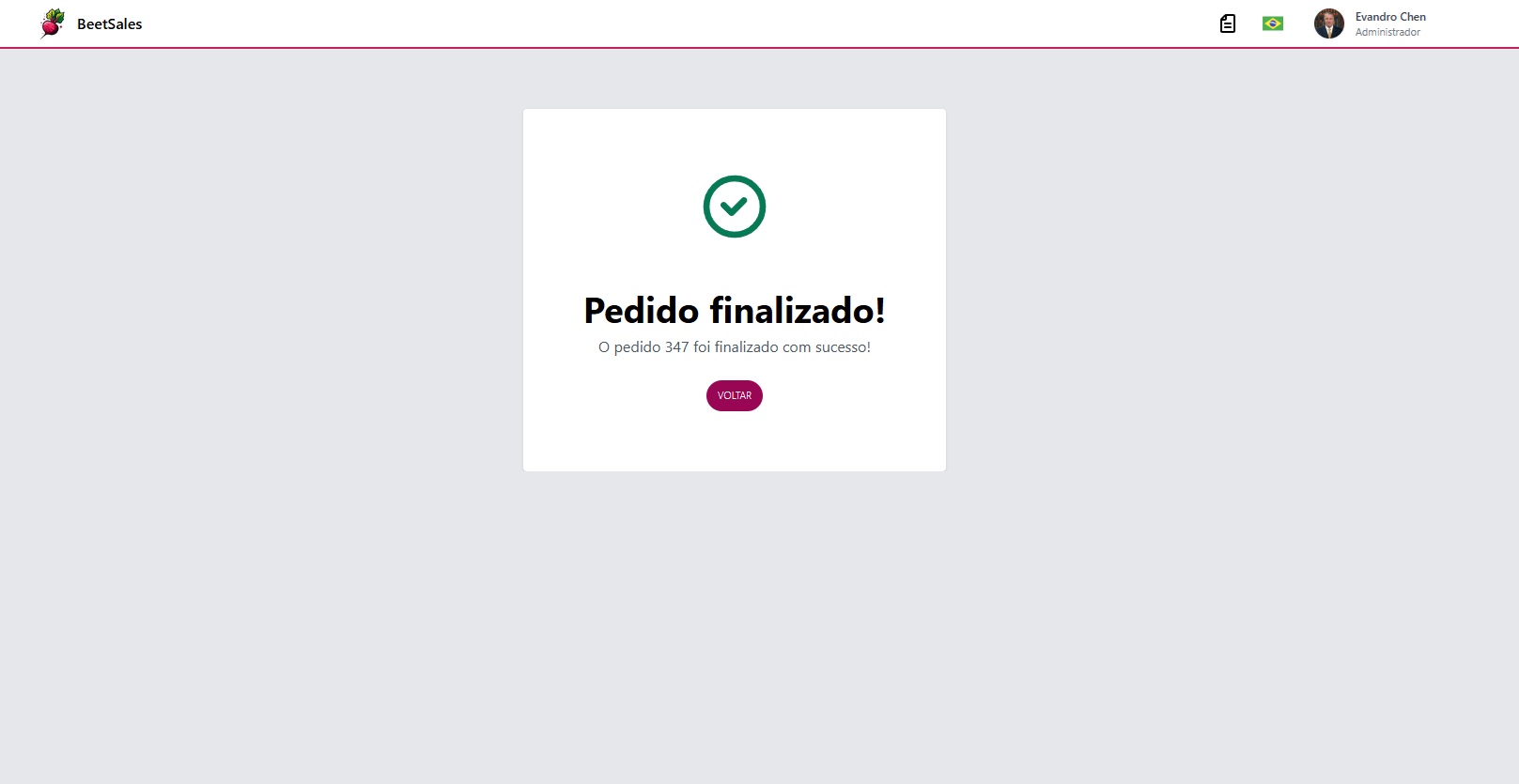
Você será direcionado para a tela de confirmação dos detalhes do pedido.
Seu pedido foi emitido com sucesso! 🎉
Acompanhe o Pedido
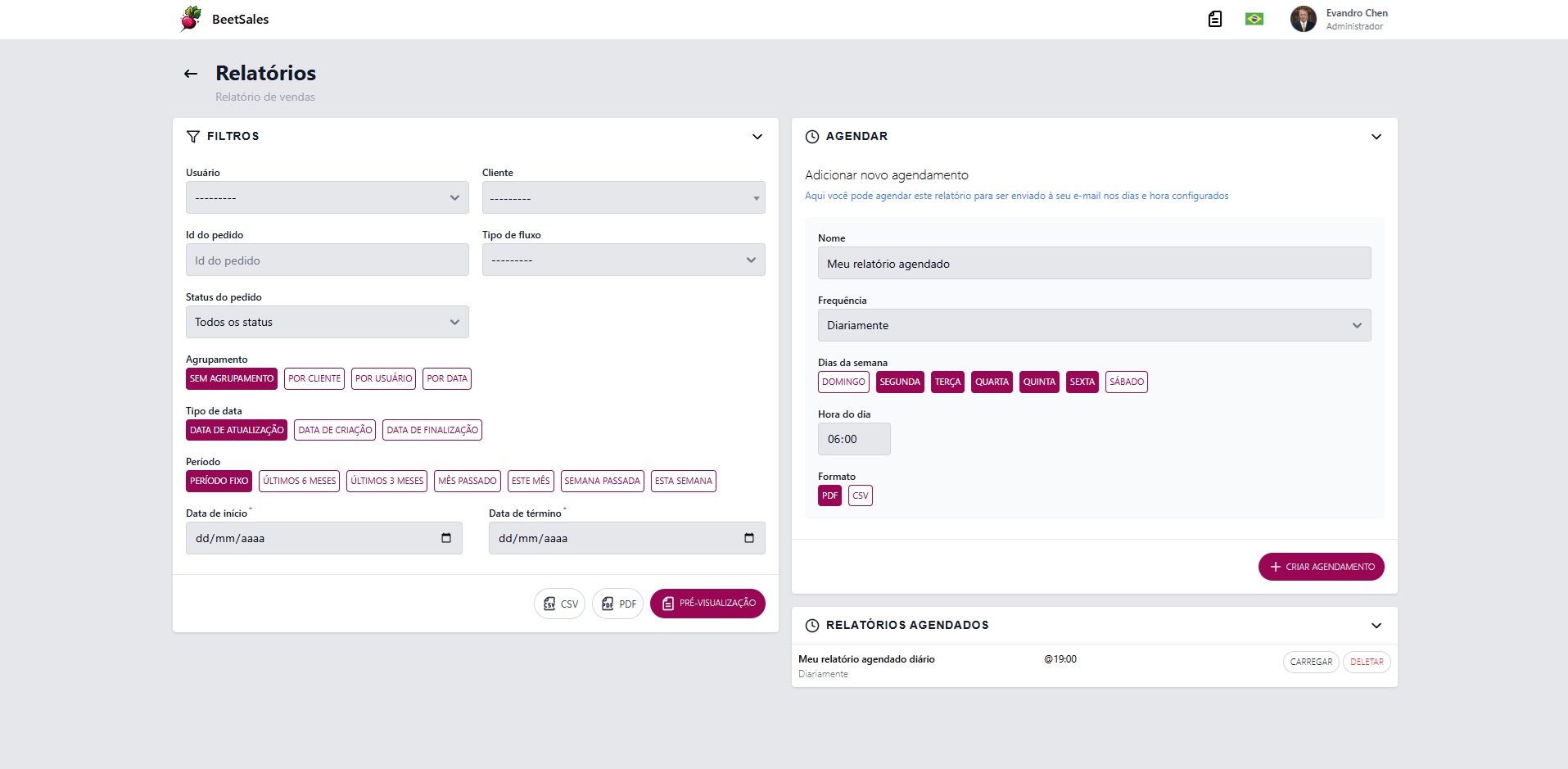
Vá até o Relatório de Pedidos para:
Visualizar o status em tempo real (pendente, aprovado, enviado, etc.).
Imprimir ou exportar o pedido em PDF para registro e compartilhamento.
Comunicar-se com o cliente sobre atualizações ou alterações no pedido.
Você também pode agendar relatórios e irá recebê-los no email informado no cadastro do usuário.
Por que o BeetSales é a Escolha Certa para Você?
Automação Inteligente
Reduza tarefas manuais e minimize erros operacionais.
Flexibilidade e Escalabilidade
Adapte-se facilmente às mudanças do mercado e cresça sem limites.
Experiência do Cliente
Proporcione um atendimento excepcional que fideliza e encanta.
Insights Valiosos
Tome decisões informadas com base em dados precisos e atualizados.
Integração Total
Conecte-se com outras ferramentas para uma operação fluida e integrada.
Com o BeetSales , você tem a tecnologia necessária para superar suas metas
Experimente, inove e conquiste com o BeetSales!